


16核16G高算力配置,多地区可选。适合多线程并发计算、代码编译、轻量级自动化脚本部署及性价比型业务,提供强劲CPU运算支持。















携手合作伙伴,实现业务上的双向合作共赢
我们为您提供全方位的支持与服务,确保您在使用我们的云服务时无忧无虑。
10+年商誉沉淀,深耕中国香港及海外高端资源


在网络管理中,DHCP(动态主机配置协议)服务器是一种重要的工具,它可以自动分配 IP 地址、子网掩码、网关和 DNS 服务器等信息给客户端设备。这种自动化的网络配置不仅节省时间,还能有效避免手动配置的不当导致的网络问题。在虚拟机中安装和配置 DHCP 服务器是一项有用的技能,尤其是在开发和测试环境中。本文将介绍如何在虚拟机中安装和配置 DHCP 服务器,并分享一些实用经验。
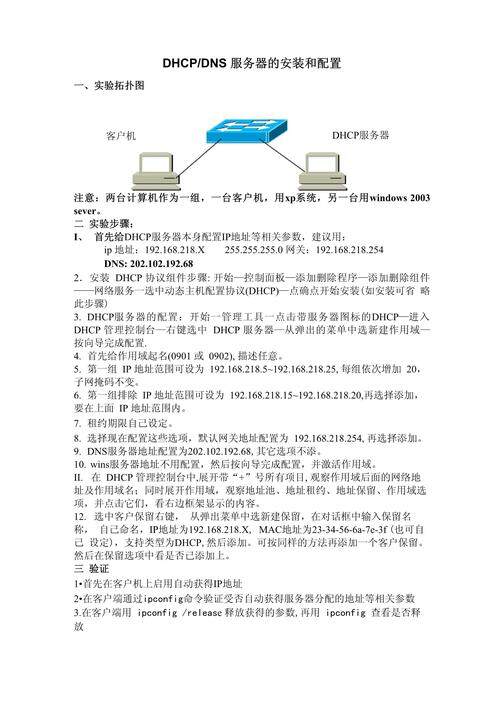
在深入实际操作前,我们需要理解 DHPC 服务器的基本概念。DHCP(Dynamic Host Configuration Protocol)是一个网络管理协议,用于在一个 IP 网络中为设备动态分配 IP 地址及其他网络配置参数。这样,设备就能与其他 IP 网络进行通信。DHCP 服务器是执行此功能的设备,它可以是专用硬件设备,也可以是运行相关软件的普通计算机。
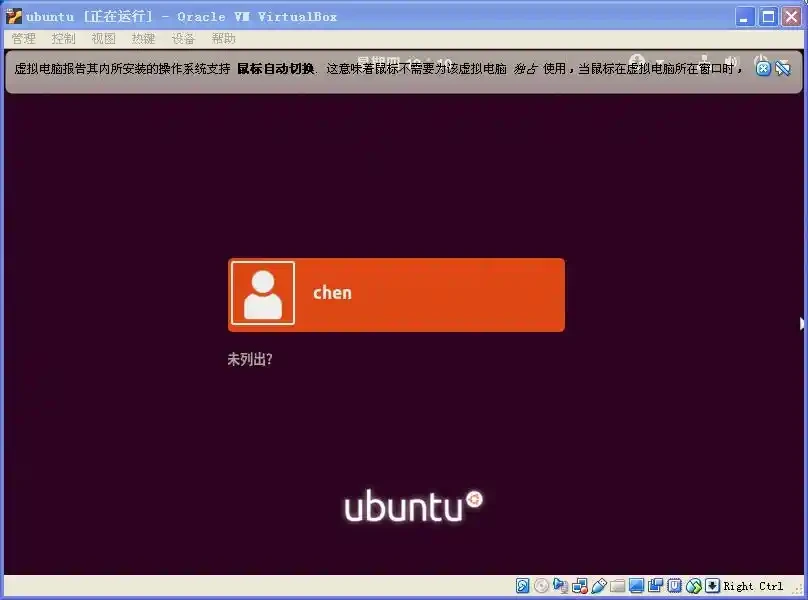
在开始之前,确保你的虚拟机环境已准备就绪。一般我们会使用常见的 Linux 发行版如 Ubuntu 或 CentOS,因为它们不仅免费,而且集成了丰富的网络管理工具。
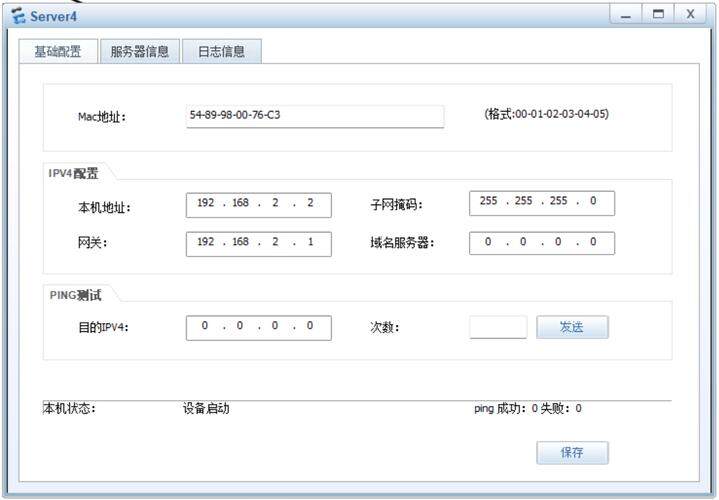
首先,需要选择一种虚拟机软件,如 VirtualBox、VMware 或者 KVM。对于大多数用户来说,VirtualBox 是一个简单而又功能强大的选择。
接下来,创建一个虚拟机并安装操作系统。在这篇文章中,我们假设使用的是 Ubuntu Server 版本。给虚拟机分配适当的资源,例如 CPU、内存和存储空间。
在虚拟机中安装 DHCP 服务器是一个相对简单的过程。Ubuntu 使用 isc-dhcp-server 软件包来实现 DHCP 服务功能。
首先,更新软件包列表并确保系统更新:
sudo apt update && sudo apt upgrade然后,安装 isc-dhcp-server:
sudo apt install isc-dhcp-server安装完成后,我们需要配置 DHCP 服务器以确保其能够正确分配网络配置。
在 Ubuntu 上,DHCP 配置文件位于 /etc/dhcp/dhcpd.conf。你需要编辑此文件以设定 DHCP 的作用域和其他配置参数。以下是一个简化的配置示例:
# 许可使用的 IP 范围
subnet 192.168.1.0 netmask 255.255.255.0 {
  range 192.168.1.10 192.168.1.100;
  option routers 192.168.1.1;
  option domain-name-servers 8.8.8.8, 8.8.4.4;
}
此配置定义了一个子网 192.168.1.0,其网络掩码为 255.255.255.0,并为客户端分配 192.168.1.10 到 192.168.1.100 范围内的 IP 地址。还指定了默认网关(路由器)和 DNS 服务器。
为了让 DHCP 服务器监听正确的网络接口,我们需要编辑 /etc/default/isc-dhcp-server 文件,定义 INTERFACES 变量:
INTERFACES="eth0"确保将 eth0 替换为实际的网络接口名称。
配置完成后,启动 DHCP 服务并使其在系统启动时自动运行:
sudo systemctl start isc-dhcp-server
sudo systemctl enable isc-dhcp-server
检查服务状态确保它正常运行:
sudo systemctl status isc-dhcp-server最后,为了确保 DHCP 服务器正确配置并可以正常工作,建议在同一网络内启动一个新的虚拟机或设备,并查看其是否获得了 DHCP 分配的 IP 地址。这可以通过设备的网络设置界面或命令行工具如 ifconfig 或 ip a 来验证。
通过以上详细步骤,您可以在虚拟机中成功安装和配置 DHCP 服务器。掌握这项技能能帮助您更高效地管理网络环境,特别是在变化频繁的开发和测试环境下。希望这篇文章对您有所帮助!
云服务器部署与选型相关实践参考














