上一篇 下一篇 分享链接 返回 返回顶部

标题:解决VMware 15"此主机不支持虚拟化"问题——硬件与软件的双重检查策略

发布人:齐辰 发布时间:6 天前 阅读量:16
Yanhuo IDC

VMware vSphere与主机的虚拟化兼容性问题解决——如何解决“此主机不支持虚拟化”问题

一、背景介绍

VMware vSphere是一款强大的虚拟化软件,广泛应用于企业级数据中心。但在安装和使用过程中,有时会遇到主机不支持虚拟化的问题。这个问题可能会导致虚拟机无法正常运行,严重影响业务连续性。本文将探讨如何解决这一问题。
vmware15此主机不支持虚拟化

二、问题分析

出现“此主机不支持虚拟化”的提示时,可能有以下几个原因:

vmware15此主机不支持虚拟化
  1. 硬件不支持:主机的硬件可能不支持虚拟化技术,如CPU不支持VT技术或AMD虚拟化技术。这是最常见的原因。
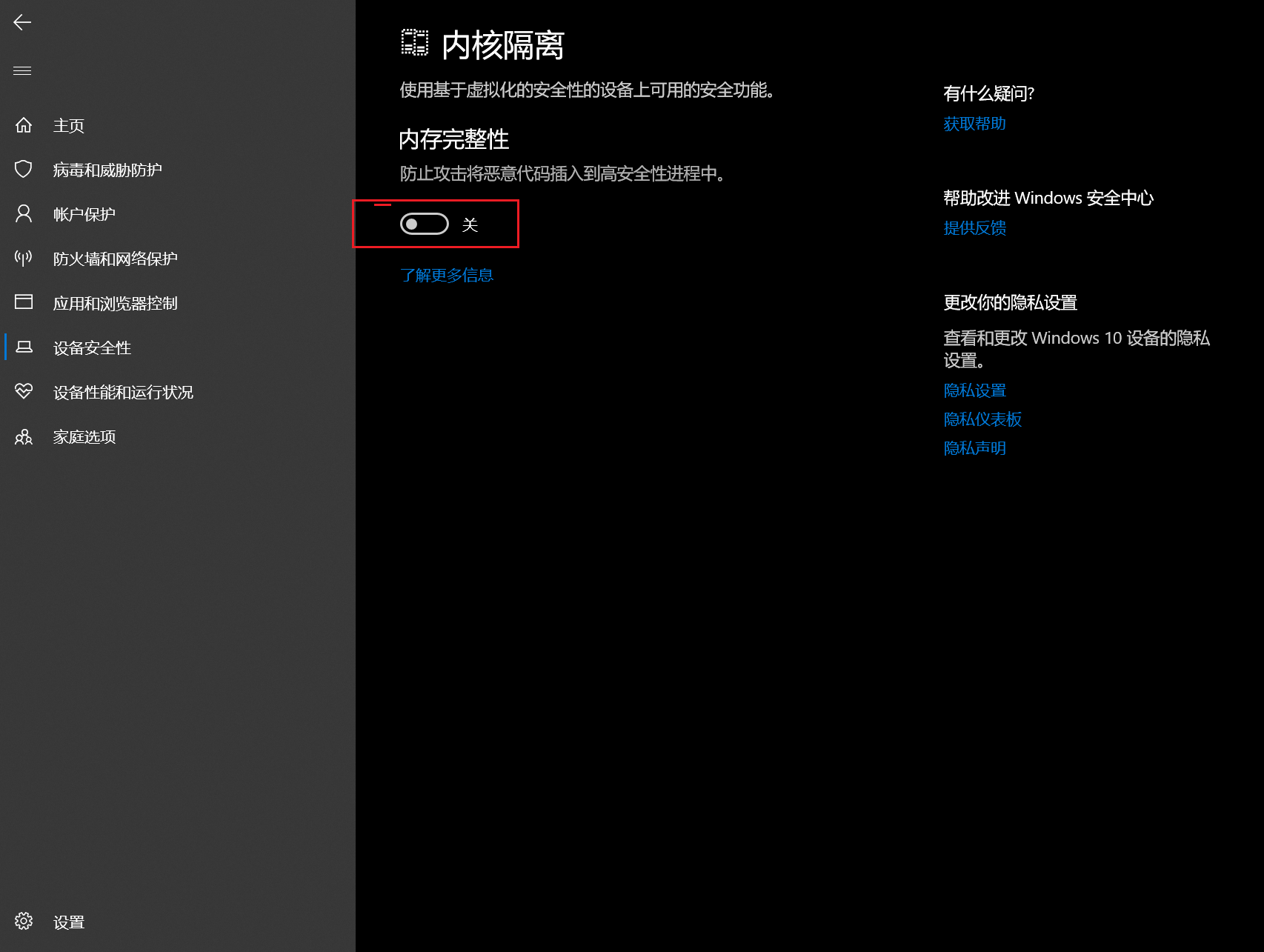
  2. BIOS设置问题:有时BIOS中的某些设置可能导致主机不支持虚拟化。比如,某些虚拟化相关的选项被禁用。
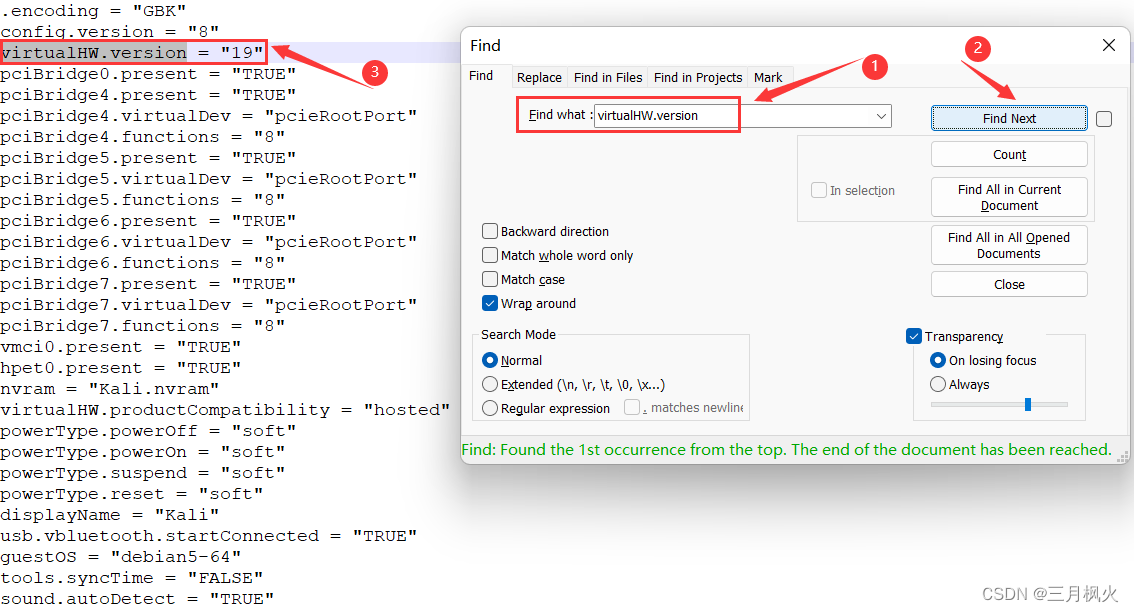
  3. VMware版本问题:可能存在软件兼容性问题,例如VMware版本与操作系统或硬件不兼容。

三、解决方案

针对上述问题,可以采取以下解决方案:

vmware15此主机不支持虚拟化
  1. 检查硬件支持情况:确认主机的CPU是否支持虚拟化技术,如VT或AMD虚拟化技术。如果不支持,则需要升级硬件或更换支持虚拟化技术的CPU。
  2. 检查BIOS设置:重启主机并进入BIOS设置,查看并确保有关虚拟化的选项已经启用。如不确定如何设置,请查阅相关硬件厂商提供的文档或手册。
  3. 更新或更换VMware版本:确保您的VMware版本与操作系统和硬件兼容。如有问题,请尝试安装最新的VMware版本或与官方客服联系寻求帮助。

四、实际操作步骤

以下是解决此问题的具体步骤:

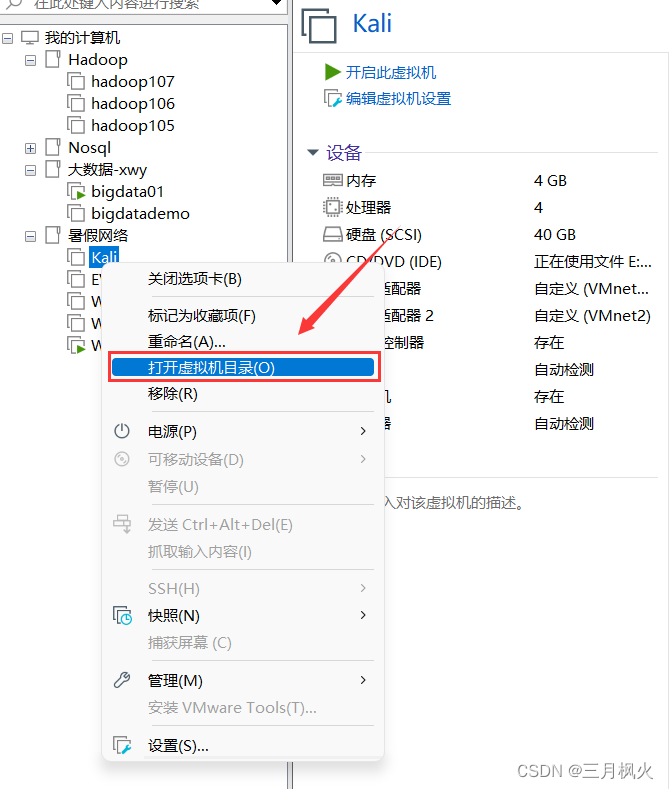
  1. 进入BIOS设置,检查并启用虚拟化选项。具体步骤可能因硬件厂商不同而异,建议查阅相关文档或手册。
  2. 检查主机CPU是否支持虚拟化技术。可以使用第三方软件进行检查,或者查阅CPU的官方文档。如不支持,请联系硬件供应商或寻求专业人士帮助升级硬件。在进行任何更改之前,请确保备份重要数据以避免数据丢失。在进行系统更新和硬件更改时,请谨慎操作,以确保系统的稳定性和安全性。此外,如果您的业务对虚拟化有较高依赖度,建议您咨询专业人士以确保业务正常运行。通过遵循以上步骤和注意事项,您将能够成功解决VMware主机不支持虚拟化的问题,确保您的虚拟化环境正常运行并提升业务效率。
高速稳定云服务器9.9元起
目录结构
全文
QQ通知群 QQ通知群
微信公众号 微信公众号
电子邮箱: service@yanhuoidc.com