


16核16G高算力配置,多地区可选。适合多线程并发计算、代码编译、轻量级自动化脚本部署及性价比型业务,提供强劲CPU运算支持。















携手合作伙伴,实现业务上的双向合作共赢
我们为您提供全方位的支持与服务,确保您在使用我们的云服务时无忧无虑。
10+年商誉沉淀,深耕中国香港及海外高端资源



在进行计算机相关的工作时,我们常常需要在主机和虚拟机之间传递文件。以下是如何将主机中的文件放入虚拟机中的详细步骤,适用于大部分的操作系统,尤其是Windows和Linux。这里我们以Windows系统和Oracle VM VirtualBox虚拟机为例。不过要注意,对于不同版本的操作系统和虚拟机软件,具体的步骤可能会有所不同。所以在实际操作过程中请确认您所使用的软件版本并参照对应的官方文档进行操作。
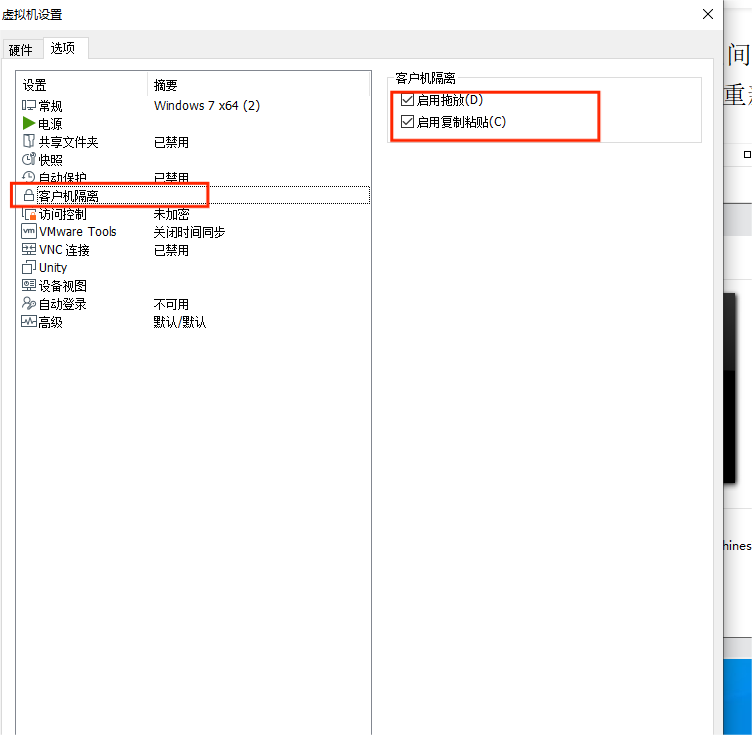
在开始之前,请确保您的主机和虚拟机都已经安装好,并且虚拟机已经设置好网络连接。同时确保您的主机和虚拟机之间的文件共享功能已经开启。这通常在虚拟机的设置菜单中可以找到。具体步骤可能因版本而异,请查阅相应文档。
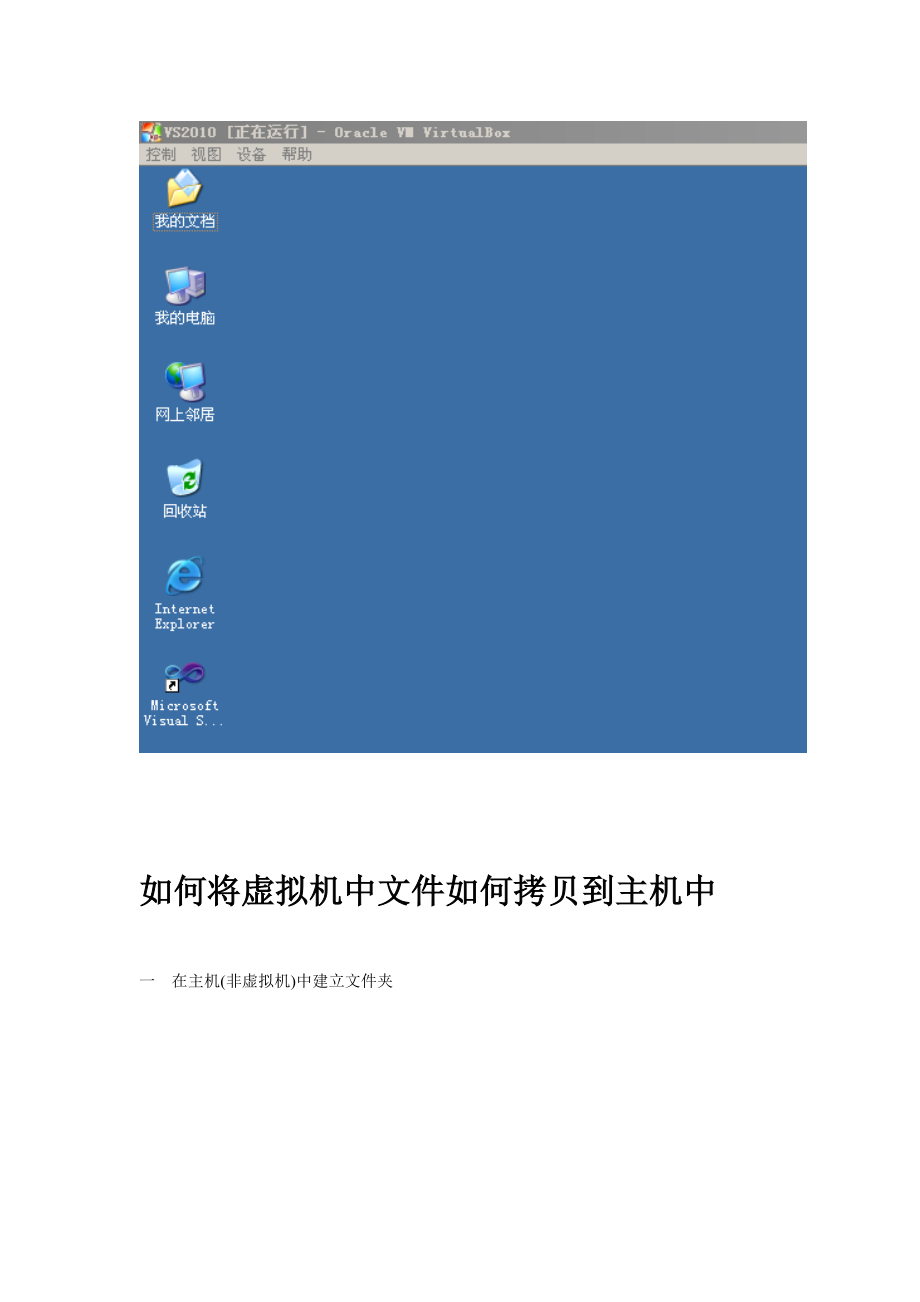
首先,打开您的虚拟机软件并启动您的虚拟机。然后在主机上找到您要传输的文件或文件夹,将其复制到虚拟机操作系统的共享文件夹中。这个共享文件夹通常可以在虚拟机的设置菜单中指定。复制完成后,在虚拟机系统中打开这个共享文件夹,您应该能看到刚刚复制的文件或文件夹。接下来就可以按照需要在虚拟机中进行操作了。

请注意,不同的虚拟机软件(如VMware Workstation、VirtualBox等)和操作系统(如Windows、Linux等)可能存在差异,所以上述步骤可能会有所不同。如果在操作过程中遇到问题,建议您查阅相应的官方文档或者寻求专业人士的帮助。同时也要注意数据的安全性和完整性,避免在传输过程中发生错误导致数据丢失或损坏。在进行文件传输时,一定要保证网络连接的稳定性。另外,如果您不熟悉操作过程,请在熟悉的人或者专业人士的指导下进行操作。总之,希望这些信息能帮助您成功地将主机文件导入到虚拟机中。
高速稳定云服务器9.9元起














