


16核16G高算力配置,多地区可选。适合多线程并发计算、代码编译、轻量级自动化脚本部署及性价比型业务,提供强劲CPU运算支持。















携手合作伙伴,实现业务上的双向合作共赢
我们为您提供全方位的支持与服务,确保您在使用我们的云服务时无忧无虑。
10+年商誉沉淀,深耕中国香港及海外高端资源



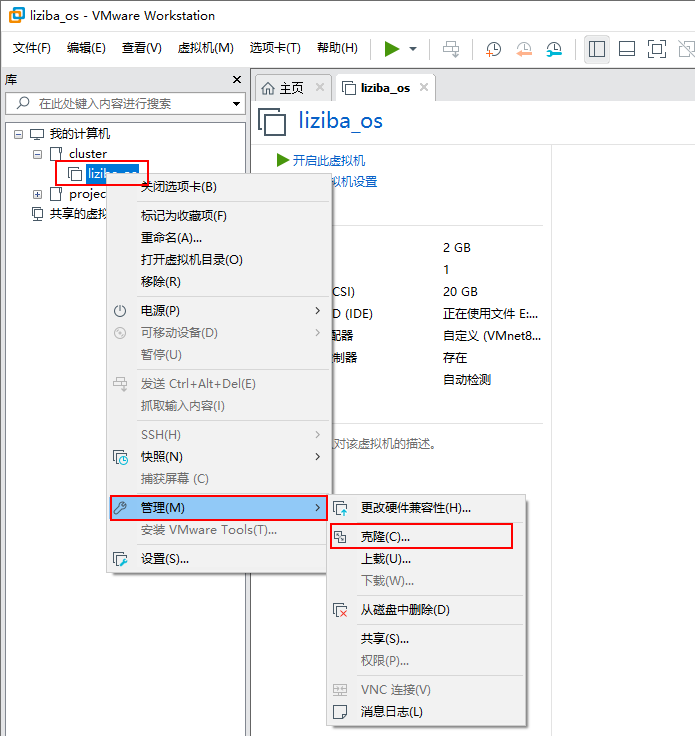
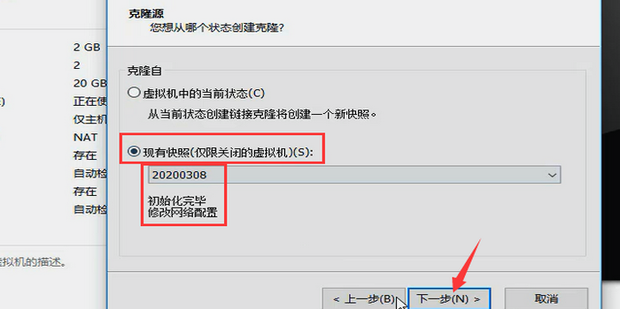
虚拟机克隆主机是一个常见的操作,但在克隆后可能遇到一些问题,比如主机名和IP地址冲突等。下面将介绍如何修改这些问题。
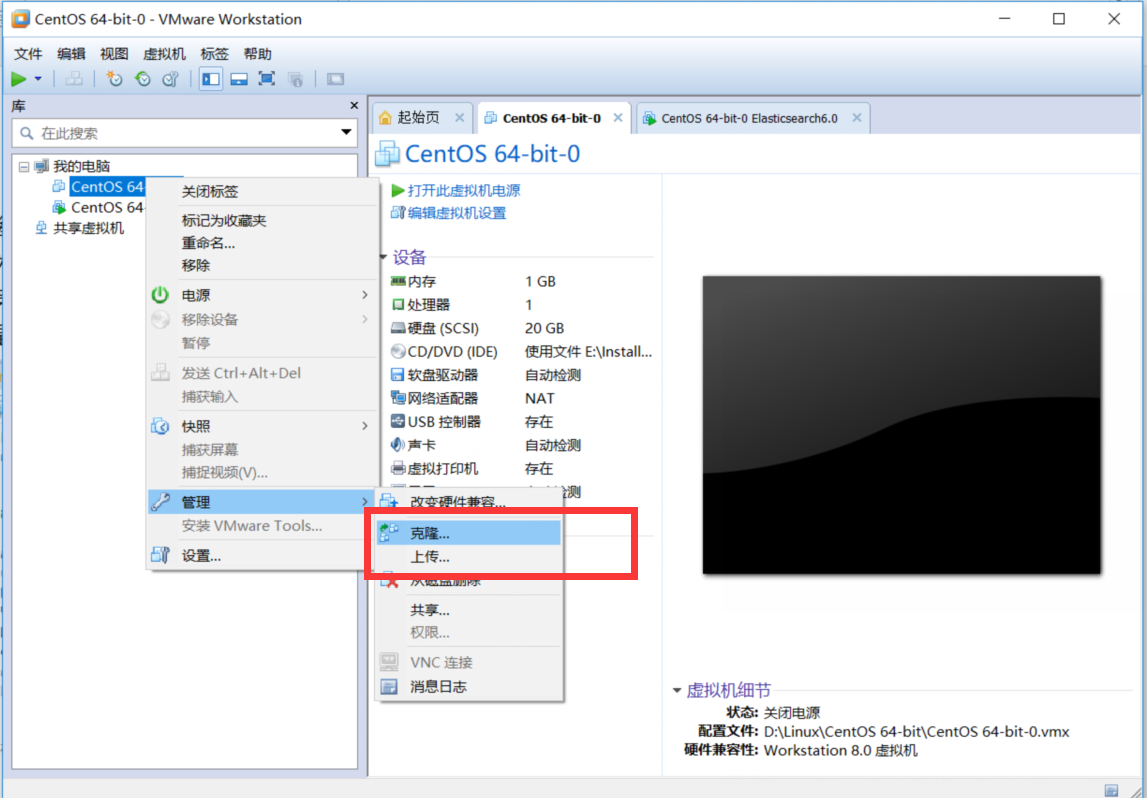
一、修改主机名 克隆虚拟机之后,第一步就是更改主机名,防止克隆机和原始主机的名称相同而产生冲突或者其它相关问题。你可以在虚拟机的操作系统里进行操作,以下是大多数Linux系统修改主机名的通用步骤:
hostnamectl查看当前的主机名。这个命令需要你的系统支持systemd-resolved服务。如果不支持,可以尝试使用/etc/hostname或者/etc/sysconfig/hostname来查看主机名。不同的Linux发行版可能会略有不同。具体请参考相应发行版的官方文档。 hostnamectl set-hostname 新主机名 来设置新的主机名(将新主机名替换为你想要设置的主机名)。如果不支持hostnamectl命令,你可以直接编辑/etc/hostname文件或使用其他相应的方法来修改主机名。修改完成后保存并退出编辑器即可。如果需要对网卡也进行名称的修改,你可能还需要手动修改对应的配置文件,例如/etc/udev/persistent-net.rules等文件。更改后请确保所有新的名称在整个网络环境中都是唯一的。同时更改完毕后重新启动虚拟机确认主机名的改变。否则可能出现网络服务启动之后出现还原到原始设置的现象。二、修改IP地址和DNS设置等网络配置信息 如果虚拟机克隆后网络配置出现问题,比如IP地址冲突等,你需要修改虚拟机的网络配置信息。具体的修改步骤取决于你的虚拟机和你的网络环境配置情况,通常涉及到修改虚拟机的IP地址、子网掩码、网关和DNS服务器等网络配置信息。具体的步骤和命令可以参考你所使用的操作系统和网络配置工具的相关文档或者教程。请注意,修改网络配置可能需要管理员权限或者特定的网络知识。如果你不熟悉这些操作,建议寻求专业人士的帮助或者参考详细的教程进行操作。同时注意每个网卡的数据配置文件在整个网络环境都应保证是唯一的避免网络地址冲突等常见问题产生引发额外的异常和问题!防止你试图将不同的计算机误认为同一个主机的特殊情况下不要选择复写原先数据模板因为数据的比对肯定是会出现不同的配置并且不支持采用这种模式去实现底层的信息保留模板以免造成冗余管理信息和最终文件的不同结果异常或可由于管理上的错误造成后续工作量的增加甚至系统出现问题!在修改过程中一定要谨慎小心!
 高速稳定云服务器9.9元起















