上一篇 下一篇 分享链接 返回 返回顶部

标题建议:“从零开始:主机Windows系统安装全攻略”

发布人:小火苗 发布时间:2小时前 阅读量:5
Yanhuo IDC

主机安装Windows系统步骤详解

安装Windows系统是每个计算机用户必须要掌握的基本技能之一。以下是一个详细的步骤指南,帮助您了解如何在主机上安装Windows系统。
主机怎么安装windows系统

一、准备工作

在开始安装之前,请确保您已经准备好以下物品:

主机怎么安装windows系统
  1. 一台主机(已购买并准备好安装Windows系统的计算机);
  2. Windows系统的安装盘或安装镜像文件;
  3. 一个可用的USB驱动器或光驱来引导安装程序;
  4. 产品密钥(如果是正版Windows系统的话)。

二、安装步骤

  1. 打开主机并设置BIOS:首先,您需要打开主机的机箱并设置BIOS,以便从USB驱动器或光驱启动。具体步骤可能因不同的计算机型号而异,但通常涉及按下特定的键(如Delete、F2等)进入BIOS设置,然后更改启动顺序。
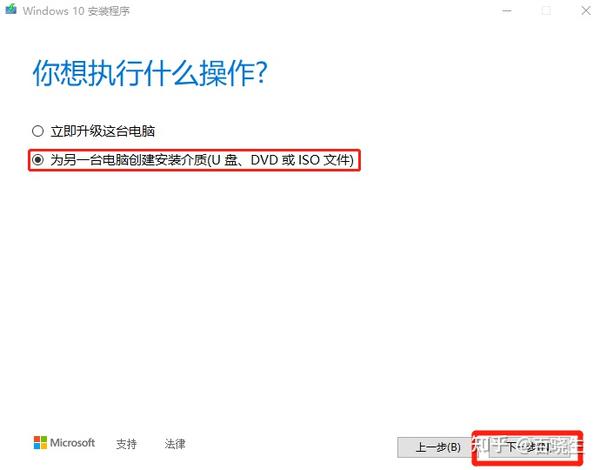
  2. 插入安装盘或制作启动盘:将Windows安装盘插入USB驱动器或制作一个启动盘。如果您有安装镜像文件,您可以使用软件将其刻录到光盘或制作成USB启动盘。
  3. 启动安装程序:将计算机连接到电源并按下电源按钮启动计算机。当看到启动画面时,按下任何键以从USB驱动器或光驱启动。然后,按照屏幕上的指示操作。
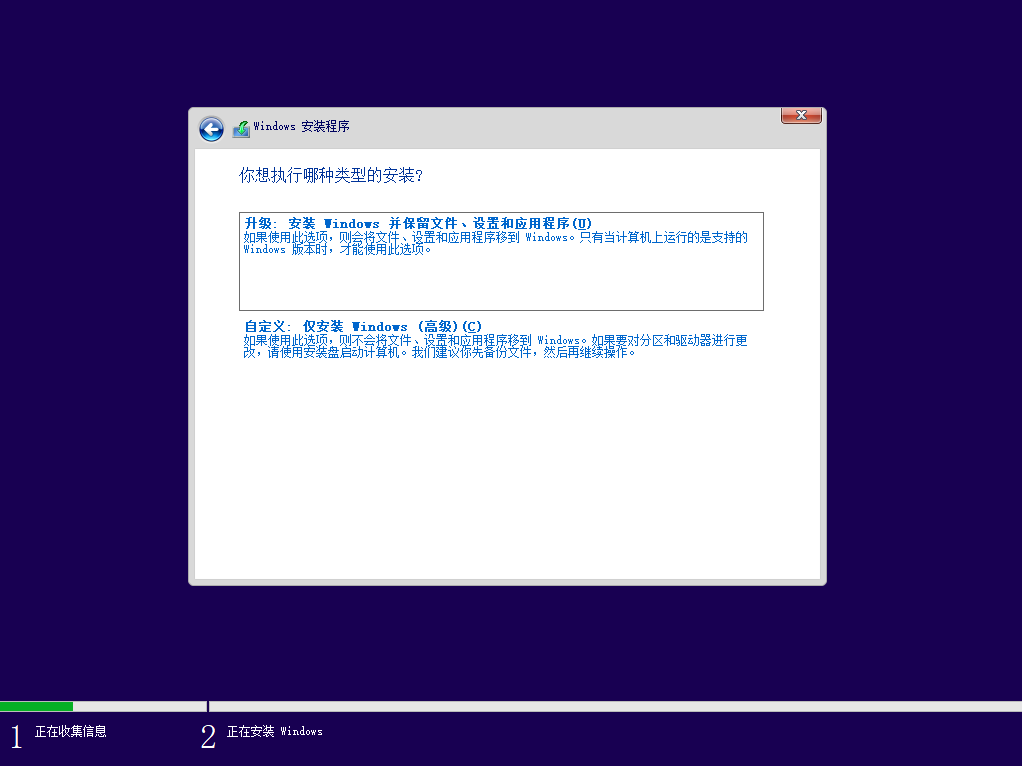
  4. 选择安装类型:在安装程序启动后,您将看到一个欢迎屏幕和一些选项。选择“自定义安装”以选择您要安装的Windows版本和位置。如果您是第一次安装Windows系统,请选择新安装的硬盘驱动器并删除任何现有的分区。然后,选择您要安装的Windows版本并创建分区。如果您不确定如何进行此操作,请遵循默认设置。
  5. 安装Windows:接下来,按照屏幕上的指示完成Windows的安装过程。这可能包括设置用户名、计算机名称、网络设置等。在安装过程中,请确保您的计算机连接到互联网以便下载必要的更新和驱动程序。在安装完成后,您可以根据自己的需要配置计算机并进行必要的软件更新。至此,您的主机已经成功安装了Windows系统。您可以开始使用您的计算机了!如果您遇到任何问题或错误消息,请参考Windows官方文档或联系技术支持人员以获得帮助。

以上就是主机安装Windows系统的详细步骤。希望这篇文章能够帮助您成功完成安装过程并顺利使用您的计算机。

主机怎么安装windows系统高速稳定云服务器9.9元起
目录结构
全文
QQ通知群 QQ通知群
微信公众号 微信公众号
电子邮箱: service@yanhuoidc.com