


99 元中小企业专区,统一配置,多地区可选,适合测试部署及性价比型业务使用。















携手合作伙伴,实现业务上的双向合作共赢
我们为您提供全方位的支持与服务,确保您在使用我们的云服务时无忧无虑。
10+年商誉沉淀,深耕中国香港及海外高端资源



一、前言
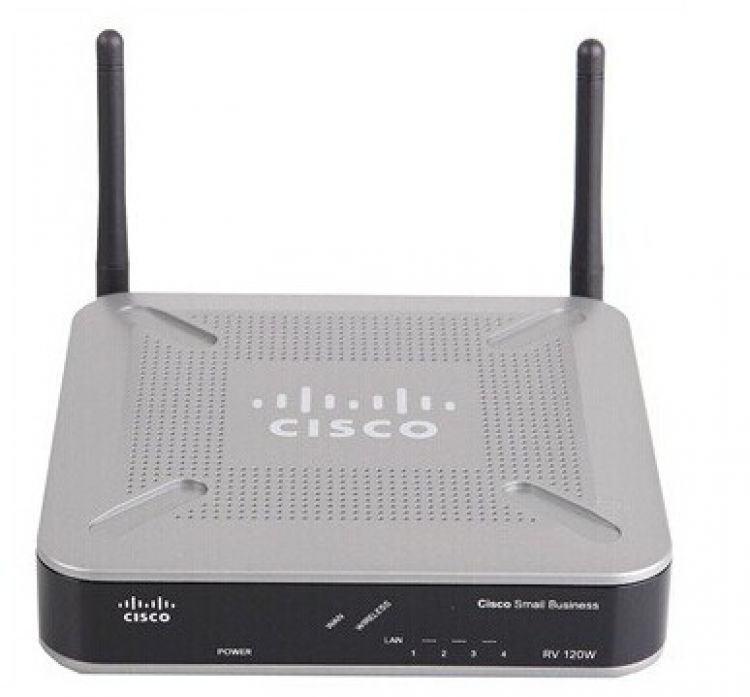
在当今信息化时代,网络技术扮演着举足轻重的角色。其中,思科主机和路由器作为网络的重要组成部分,其连接方式的正确与否直接关系到网络的稳定性和效率。本文将详细介绍如何将思科主机和路由器进行连接。
二、准备工作
在开始连接之前,你需要准备好以下工具和材料:思科主机、路由器、网线(Cat 5e或Cat 6)、电源适配器以及可能的配置线(如串行线)。确保所有设备都已关闭并断开电源。
三、连接步骤
连接路由器和电源:将路由器的电源适配器插入电源插座,并将路由器连接到电源。打开路由器并等待其启动完成。
连接思科主机和路由器:使用网线将思科主机的网络端口与路由器的LAN口连接起来。确保网线插头的接口选择正确,以免导致连接失败。
连接电脑和路由器:如果你需要通过电脑进行配置,使用另一根网线将你的电脑连接到路由器的LAN口。如果需要使用串行线进行配置,将路由器的配置端口与电脑的串口相连。
开启设备并配置网络:开启思科主机和路由器,并通过电脑登录到路由器的管理界面。根据需要进行网络配置,如设置IP地址、子网掩码等。具体配置方法取决于你所使用的路由器型号和操作系统。
四、常见问题及解决方案
在连接过程中可能会遇到一些问题,如无法连接网络或连接不稳定等。如果遇到这些问题,可以尝试以下解决方案:检查所有连接是否牢固;确认路由器已正确配置并启动;检查电源供应是否正常等。如果问题依然存在,可能需要查看设备的使用手册或联系技术支持人员寻求帮助。请注意根据你所使用的设备类型和型号来查找适合的解决方案。关于具体设备配置的细节和操作步骤可能会因产品而异,请参照相关文档或咨询厂商获取更多信息。总之,确保按照正确的步骤进行连接和配置可以大大提高网络的稳定性和效率。
高速稳定云服务器9.9元起














