


99 元中小企业专区,统一配置,多地区可选,适合测试部署及性价比型业务使用。















携手合作伙伴,实现业务上的双向合作共赢
我们为您提供全方位的支持与服务,确保您在使用我们的云服务时无忧无虑。
10+年商誉沉淀,深耕中国香港及海外高端资源



在 Linux 操作系统中,主机名是一个非常重要的系统标识,通常显示在操作系统的启动过程中和登录终端。对于服务器的部署或者远程访问需求,经常需要修改主机名以更好地识别和维护服务器。以下是在 Linux 中修改主机名的基本方法与步骤。
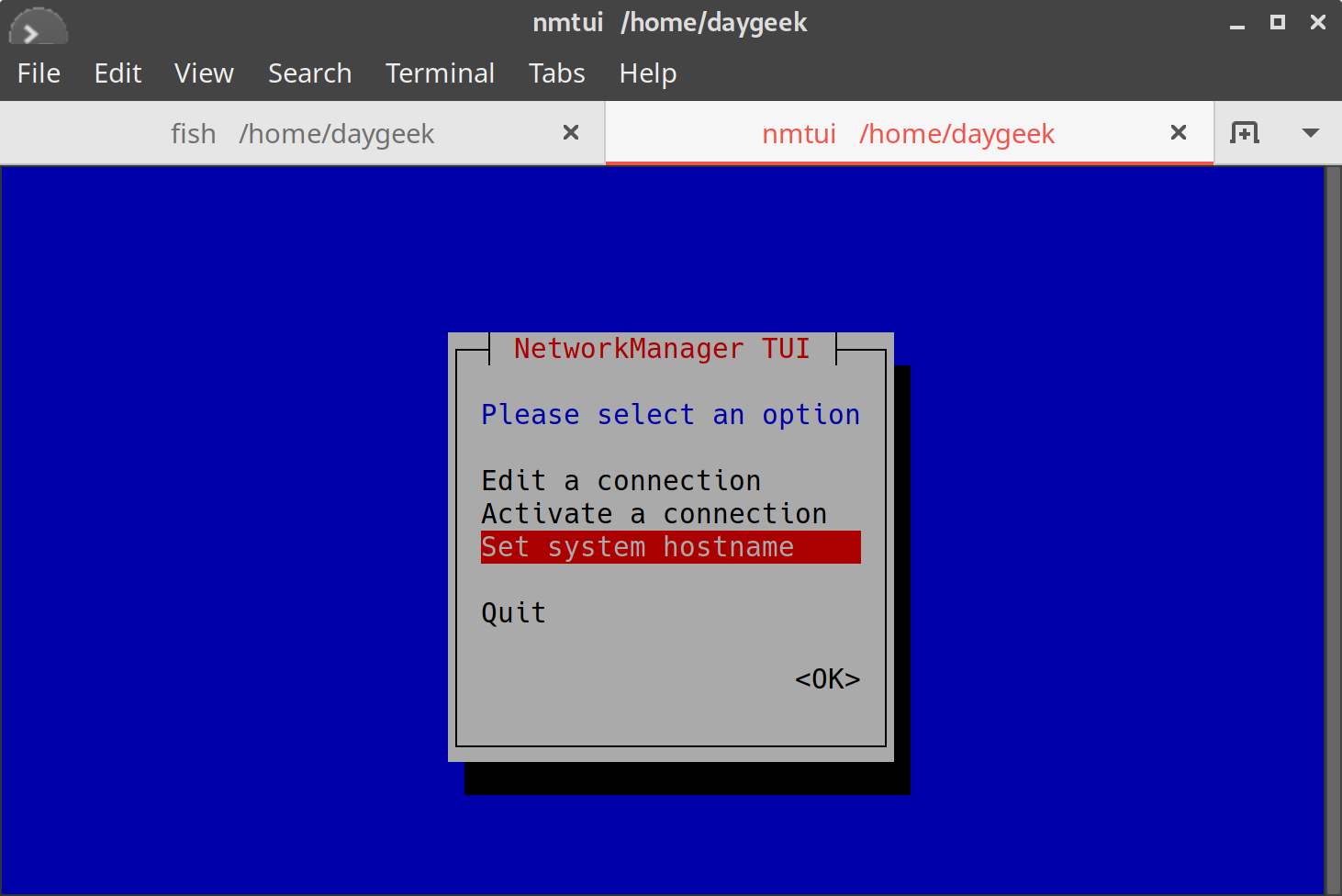
对于临时更改主机名,可以直接使用 hostname 命令配合空格直接指定新的主机名即可。比如输入 hostname 新主机名 ,但这只会临时改变主机名,对系统重新启动后无效。示例如下:
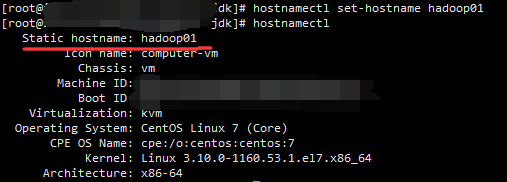
hostname 新主机名这种方法一般用于临时修改或测试主机名。若要永久修改主机名,则需要修改系统配置文件。
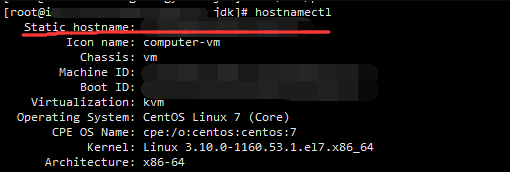
永久修改主机名需要编辑 /etc/hostname 文件和 /etc/hosts 文件。首先,使用 root 用户权限编辑 /etc/hostname 文件,将其中的旧主机名替换为新主机名。然后编辑 /etc/hosts 文件,确保新主机名和 IP 地址的对应关系正确无误。示例如下:
sudo vi /etc/hostname # 修改主机名文件,输入新主机名并保存退出。
sudo vi /etc/hosts # 确保 IP 地址与新主机名的对应关系正确无误。
完成以上步骤后,重新启动系统或者重启网络服务即可生效。永久修改主机名的效果是系统重启后依然保持新的主机名设置。此外,还需要注意防火墙设置和网络配置文件中是否有关于旧主机名的引用,如果有也需要一并修改。
修改完成后可以通过 hostname 命令查看当前的主机名是否已经成功更改。另外,在终端中输入 uname -n 命令也可以查看当前系统主机名信息是否生效。如果遇到其他操作系统层面的问题如网络连接问题等可以通过系统日志来检查和排查相关问题所在并解决困难问题所在的具体解决办法就需要具体进行针对处理了通常需要通过问题出现的现象进行针对性的排查和解决。总结来说修改 Linux 系统的主机名是一个相对简单的操作但需要注意细节确保系统的稳定运行是非常重要的!希望这篇文章能够帮到您成功解决修改 Linux 主机名的相关难题如果还有任何问题可以留言探讨一起共同进步提升 Linux 操作能力哦!















