


99 元中小企业专区,统一配置,多地区可选,适合测试部署及性价比型业务使用。















携手合作伙伴,实现业务上的双向合作共赢
我们为您提供全方位的支持与服务,确保您在使用我们的云服务时无忧无虑。
10+年商誉沉淀,深耕中国香港及海外高端资源



虚拟机(VM)技术在我们的日常生活和工作中扮演着重要的角色。有时,我们需要在虚拟机中访问主机的文件,以完成某些特定的任务或操作。那么,如何在虚拟机中访问主机的文件呢?以下是一个简单的教程来帮助你完成这个任务。
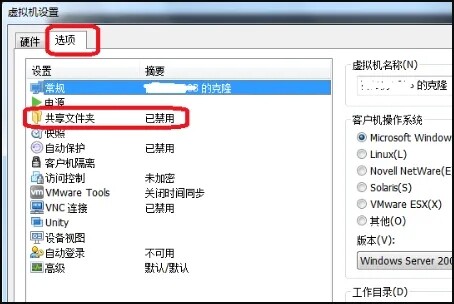
在开始之前,请确保你已经安装了虚拟机软件,如VMware或VirtualBox等。同时,你需要知道你想要访问的文件的路径和位置。此外,确保你的虚拟机已经配置了共享文件夹功能。具体的配置方法可能会因虚拟机软件的不同而有所不同。一般来说,这个功能在虚拟机的设置或者网络设置中可以找到。请按照软件的提示进行操作即可。如果你的虚拟机没有配置共享文件夹功能,你将无法直接访问主机的文件。不过一般来说,配置这个功能的步骤也相对简单明了。
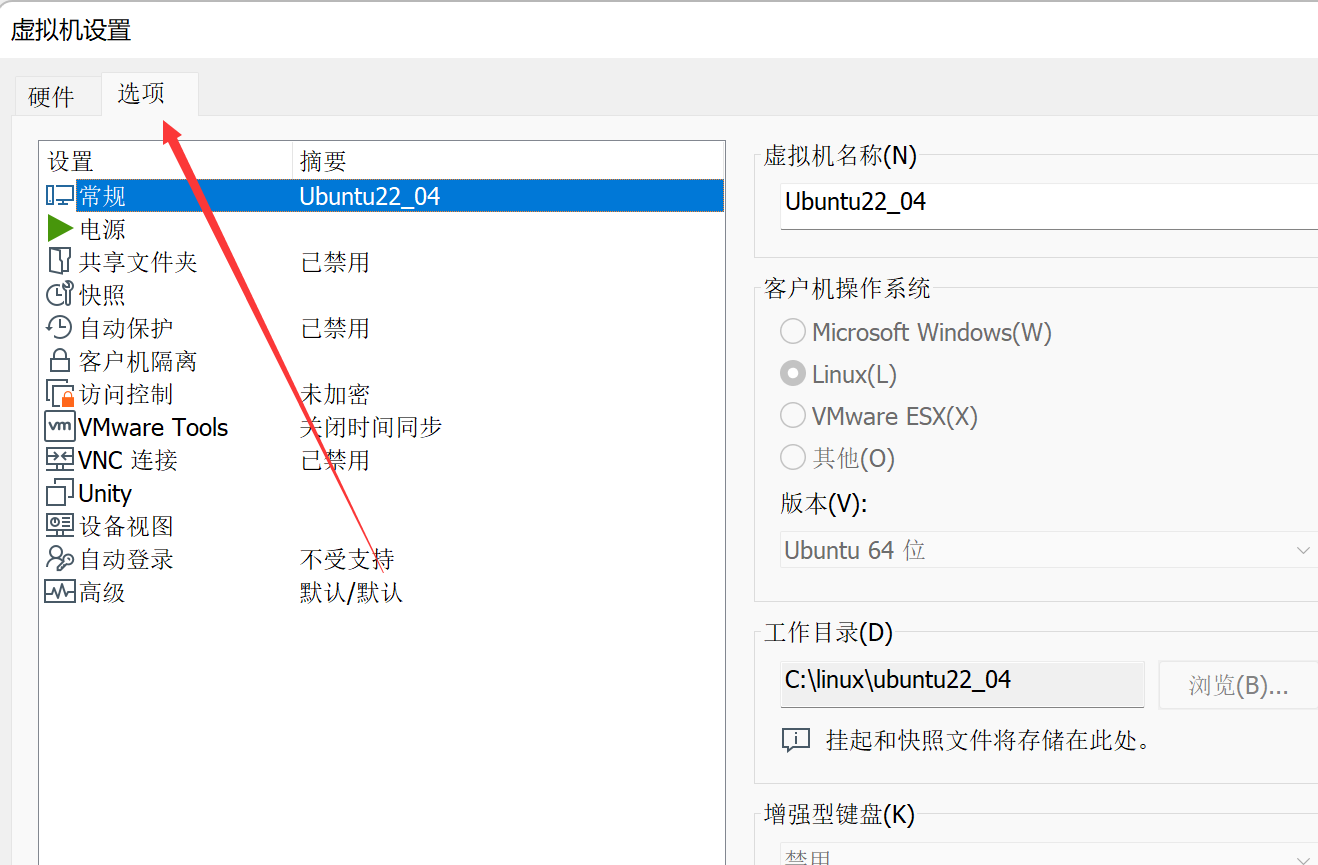
一旦你的虚拟机配置了共享文件夹功能,你就可以开始访问主机的文件了。具体的步骤可能会因虚拟机软件和操作系统的不同而有所不同。一般来说,你可以在虚拟机的文件系统中找到共享文件夹,然后就可以像操作其他文件夹一样操作这个共享文件夹了。这个文件夹里应该包含了主机的文件。你可以打开这些文件,读取其中的内容,甚至进行修改。当然,对于某些特定的文件类型,你可能需要安装特定的软件才能打开和编辑。例如,对于Word文档,你可能需要安装Microsoft Word或者类似的软件。对于图片文件,你可能需要安装图像处理软件等。
在访问主机文件的过程中,你可能会遇到一些问题,如无法访问共享文件夹或者无法打开某些文件等。这些问题可能是由于网络问题或者权限问题导致的。如果遇到这些问题,你可以尝试重新启动虚拟机或者检查你的网络设置和权限设置。同时,你也可以查看虚拟机的日志或者错误提示信息来获取更多的信息来帮助你解决问题。如果你仍然无法解决问题,你可以联系虚拟机软件的供应商或者相关的技术支持寻求帮助。记住:确保你的虚拟机软件和操作系统都是最新的版本也是一个好的习惯。因为旧版本的软件可能不支持某些新的功能或者修复某些已知的问题。所以定期更新你的软件也能提高你使用虚拟机的体验和使用效率。记住在你的系统中寻找并使用安全路径以及防止恶意软件侵入的方法也很重要,以保护你的系统和数据安全。总的来说在使用虚拟机时我们需要注意各种可能的细节问题以确保我们的工作顺利进行并保护我们的数据安全。
高速稳定云服务器9.9元起














