


99 元中小企业专区,统一配置,多地区可选,适合测试部署及性价比型业务使用。















携手合作伙伴,实现业务上的双向合作共赢
我们为您提供全方位的支持与服务,确保您在使用我们的云服务时无忧无虑。
10+年商誉沉淀,深耕中国香港及海外高端资源



许多Switch玩家可能想要将他们的主机连接到笔记本电脑上,以便享受更大的游戏画面和更流畅的游戏体验。本文将详细介绍如何将Switch主机连接到笔记本电脑上,包括所需的设备和步骤。

首先,使用HDMI线将Switch主机与笔记本电脑连接起来。将HDMI线的一端插入Switch主机的HDMI接口,另一端插入笔记本电脑的HDMI接口。如果笔记本电脑没有HDMI接口,你可能需要使用一个适配器。
打开Switch主机,进入主界面。按下主页键,进入“设置”。在设置菜单中,选择“电视输出”或类似的选项(可能因版本不同而有所差异)。选择“更改输出模式”,然后选择“电脑投影”。这样设置后,Switch将把画面输出到笔记本电脑上。
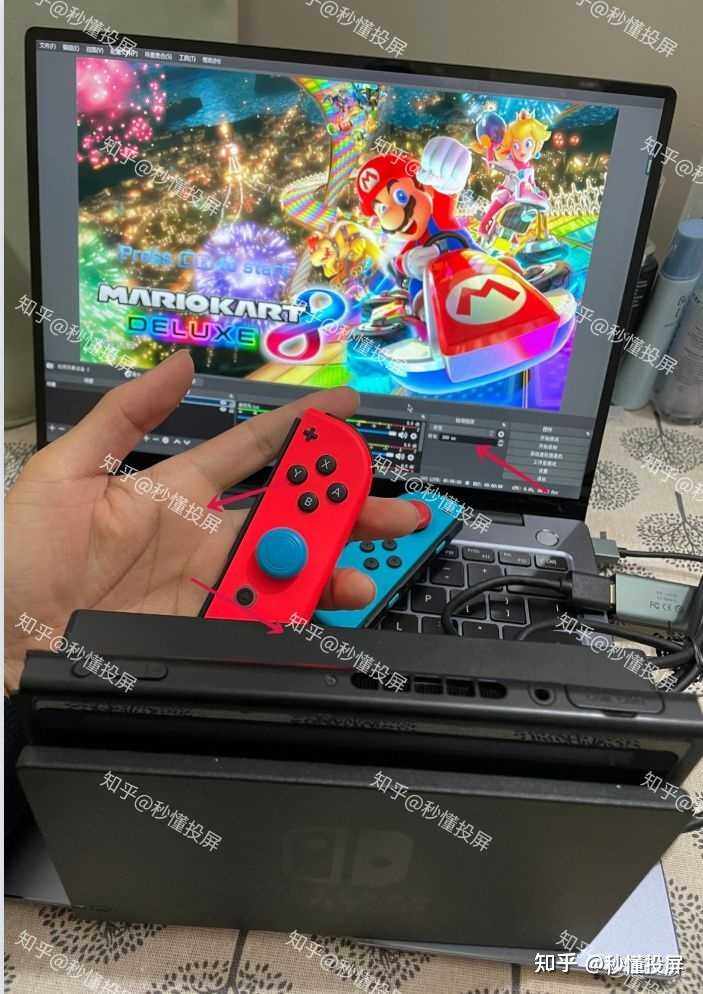
确保笔记本电脑上的显示设置正确。一般而言,当你连接外部显示器时,电脑会自动检测并显示来自Switch的画面。如果画面无法自动显示,你可以在电脑的显示设置中进行调整。选择“复制”或“扩展”显示模式来展示来自Switch的画面。请注意可能需要安装特定的软件以优化游戏体验。你可以选择去官网下载适合你操作系统的驱动程序和软件。并按照相应的指示安装和运行。在初次设置时可能需要一些时间同步游戏和控制器。完成这些步骤后,你就可以享受大屏幕的游戏体验了。此外记得确保电脑与Switch主机的距离不要过远以免信号不稳定影响游戏体验。如果画面出现延迟或卡顿现象可以尝试调整电脑的网络设置或优化网络环境。同时也要注意保护眼睛避免长时间玩游戏对视力造成损害。总之按照以上步骤操作应该能够成功将Switch主机连接到笔记本电脑上并享受游戏乐趣了。如果你遇到任何问题都可以查看设备的官方手册或者在线搜索解决方法当然也可以寻求专业人士的帮助来解决问题!最后祝大家游戏愉快!四、总结全文总结将Switch主机接笔记本电脑的过程包括所需设备操作步骤等并强调操作的注意事项和常见问题解决方法为读者提供更加全面的指导同时祝愿读者游戏愉快!以上就是关于如何将Switch主机接到笔记本电脑的详细指南希望对你有所帮助!如果你还有其他问题欢迎随时向我提问谢谢阅读!
高速稳定云服务器9.9元起














