


99 元中小企业专区,统一配置,多地区可选,适合测试部署及性价比型业务使用。















携手合作伙伴,实现业务上的双向合作共赢
我们为您提供全方位的支持与服务,确保您在使用我们的云服务时无忧无虑。
10+年商誉沉淀,深耕中国香港及海外高端资源



对于初次接触电脑安装的朋友来说,安装操作系统可能是一个挑战。本文将指导您在Windows 7旗舰版主机上安装图片,帮助您顺利完成操作系统的安装。
在开始之前,请确保您已经准备好以下物品:
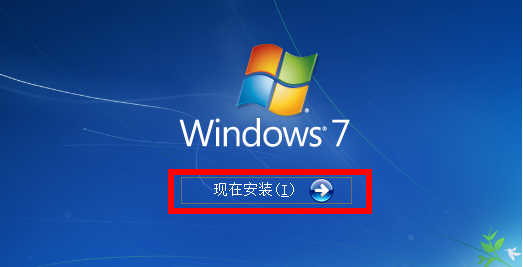
首先,确保您的主机已经开机并连接到显示器。进入BIOS设置(通常通过按下DEL键或F2键),将启动顺序设置为从光盘驱动器启动(如果有实体光盘)或从USB启动(如果是使用USB存储设备)。保存设置并退出BIOS。现在重新启动电脑,您的系统应该会开始加载安装程序。选择开始安装系统的语言和其他选项后,继续下一步。确保在BIOS设置中正确设置启动顺序非常重要,否则您可能无法成功启动安装程序。如果在安装过程中遇到任何问题,请查看操作系统的官方文档或支持论坛以获取帮助。在必要时寻求专业人士的帮助也是明智的选择。继续阅读接下来的步骤以完成安装过程。如果在此过程中有任何疑问或困难,请随时联系专业人士获取支持或帮助解决问题。记得仔细阅读并按照操作系统的安装指南操作。希望这篇文章对您有所帮助!请按照屏幕上的指示完成每一步操作。选择系统分区后继续等待系统文件加载完毕,进入操作系统的用户界面进行进一步的设置和调整即可完成安装。记得及时备份重要文件以防止意外情况的发生,在安装系统后完成激活及配置网络等重要操作后再继续享受Windows 7旗舰版给您带来的优质体验。记住遵循所有适用的法律和道德准则,确保您的操作合法合规。
 高速稳定云服务器9.9元起















