


99 元中小企业专区,统一配置,多地区可选,适合测试部署及性价比型业务使用。















携手合作伙伴,实现业务上的双向合作共赢
我们为您提供全方位的支持与服务,确保您在使用我们的云服务时无忧无虑。
10+年商誉沉淀,深耕中国香港及海外高端资源



作为一位 PS4 用户,你可能会遇到主机储存器状态显示异常或进度条卡顿的问题。这些问题可能会影响到你的游戏体验,因此需要及时解决。本文将为你介绍如何确认主机储存器状态以及解决进度条卡顿问题。

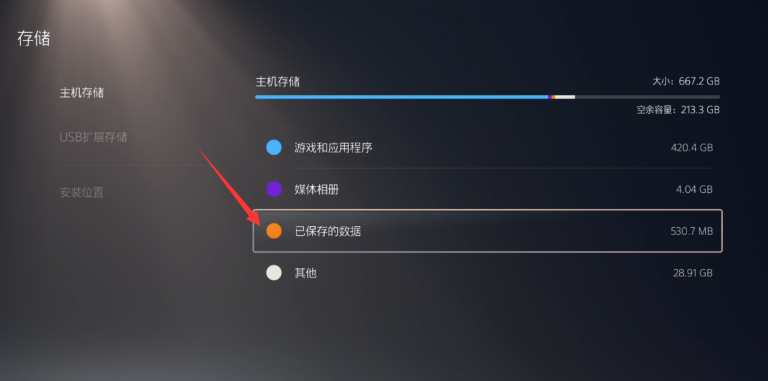
首先,要确认你的 PS4 主机储存器状态,你可以按照以下步骤操作:

如果你的储存空间不足,你可能需要清理一些不必要的文件或购买更大的储存器。同时,注意检查储存器是否有损坏或老化的情况,如有必要请及时更换。
如果你在玩游戏或进行其他操作时遇到进度条卡顿的问题,可以尝试以下解决方案:
如果以上方法都无法解决问题,你可能需要联系 PS4 的客服或寻求专业的技术支持。
总之,确认主机储存器状态并解决进度条卡顿问题对于提升你的 PS4 使用体验非常重要。希望本文的介绍能帮助到你。如果你在操作过程中遇到任何问题,欢迎随时向我提问。
高速稳定云服务器9.9元起














