


年付专属活动专区,提供多地区云服务器产品,年付价格更具性价比,适合长期稳定业务使用。














携手合作伙伴,实现业务上的双向合作共赢
我们为您提供全方位的支持与服务,确保您在使用我们的云服务时无忧无虑。
10+年商誉沉淀,深耕中国香港及海外高端资源



作为互联网的连接枢纽,路由器已成为家庭和办公室中不可或缺的设备。将路由器连接到台式电脑主机是一项基本的网络技术操作,本文将为您详细介绍这个过程。
在开始连接之前,你需要了解一些基本接口和设备标识。路由器的输出端口一般包括多个LAN口和WAN口,而台式电脑主机通常通过以太网端口连接到网络。确保你的路由器和电脑都具备相应的接口。
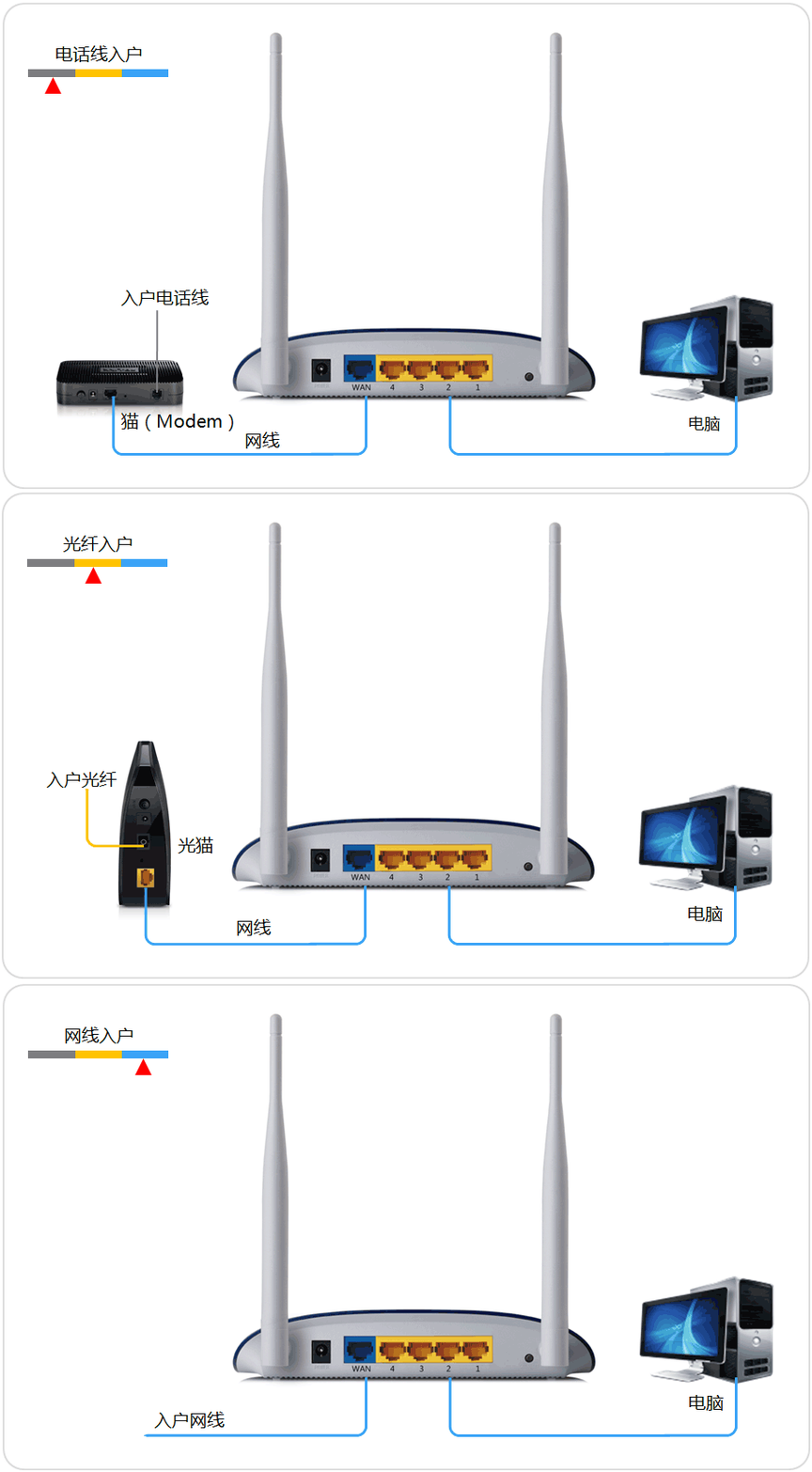
步骤一:开启路由器和电脑。确保路由器已连接到电源,并开启电源开关。电脑也应开启并处于工作状态。
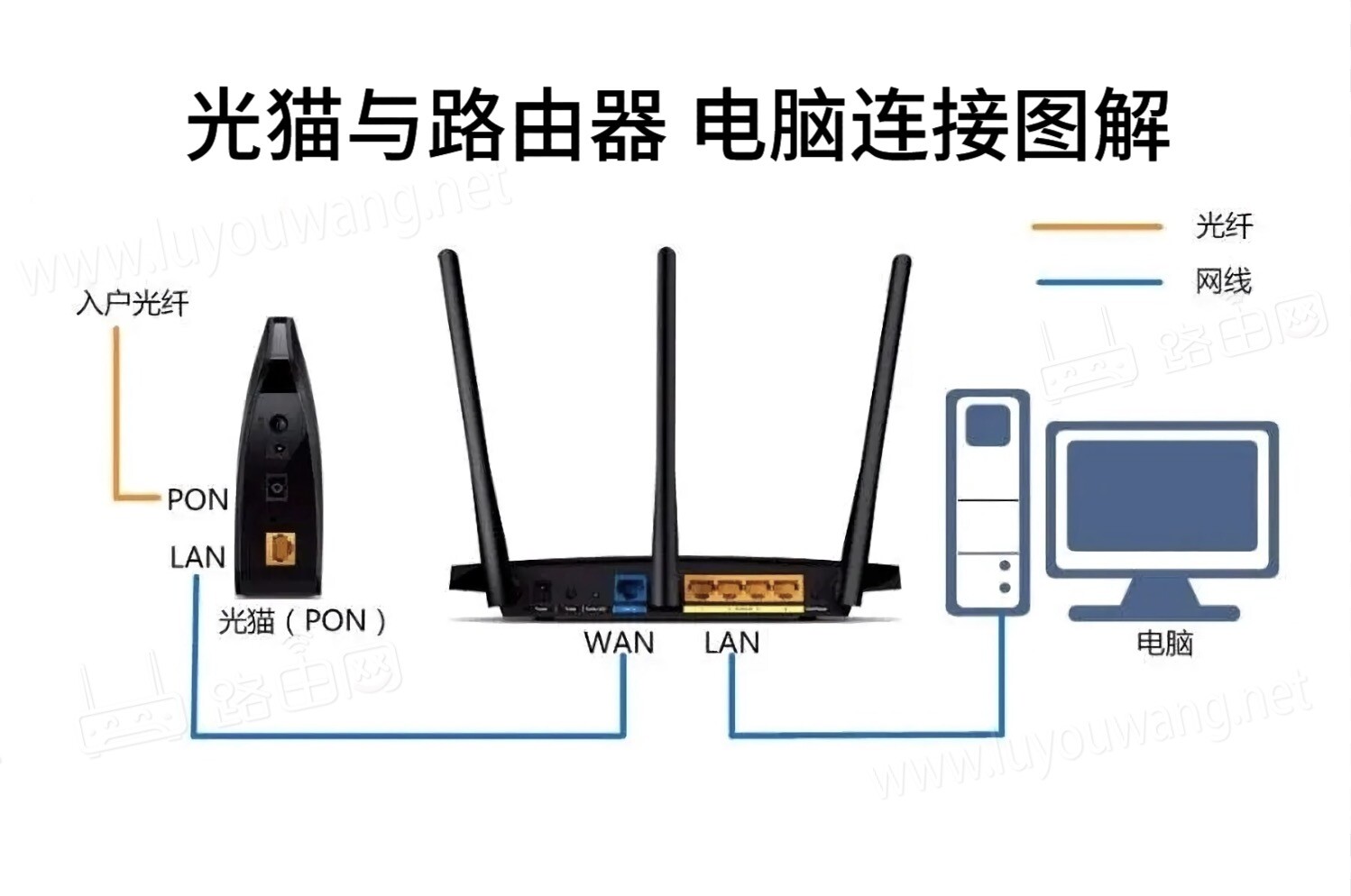
步骤二:使用以太网电缆连接路由器和电脑。将以太网电缆的一端插入路由器的LAN口,另一端插入电脑的以太网端口。通常情况下,LAN口标有“LAN”字样或数字标识。
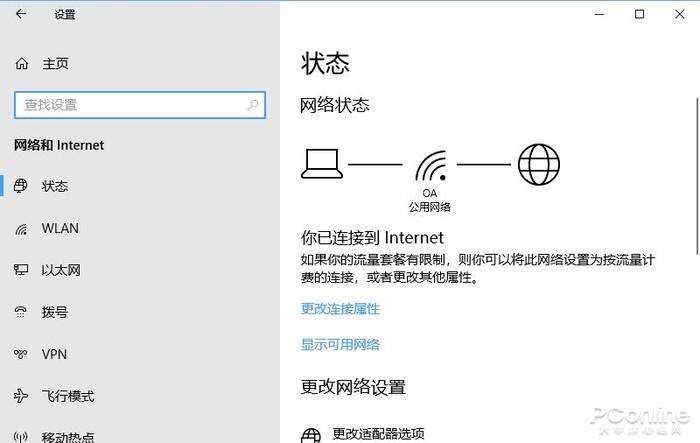
步骤三:检查电脑的网络连接状态。在电脑的网络设置里,你应该能看到一个新的网络连接(通常是自动识别的)。如果连接成功,你的电脑应该已经成功接入本地局域网。
如果路由器是新安装或重置后需要重新配置上网,你需要通过电脑上的浏览器访问路由器的管理界面,根据路由器的品牌和型号,输入相应的管理地址(通常为网址栏中输入路由器IP地址),然后按照提示输入宽带账号和密码等信息完成上网配置。具体步骤可能因不同品牌和型号的路由器有所不同,建议参考路由器的用户手册或在线帮助文档。
完成连接后,你应该检查电脑的网络连接状态,确保网络连接正常且可以访问互联网。你可以尝试打开一个网页或使用其他网络应用来测试网络连接。如果遇到问题,请检查所有连接是否牢固,以及路由器的设置是否正确。此外,还可以查看路由器和电脑的指示灯,它们可能会提供关于连接状态的线索。如果遇到问题无法解决,建议联系网络管理员或技术支持团队寻求帮助。总之,只要按照上述步骤操作,将路由器连接到台式电脑主机并不困难。如果你有任何疑问或困难,随时寻求专业帮助和建议。祝你成功!
高速稳定云服务器9.9元起














