


99 元中小企业专区,统一配置,多地区可选,适合测试部署及性价比型业务使用。















携手合作伙伴,实现业务上的双向合作共赢
我们为您提供全方位的支持与服务,确保您在使用我们的云服务时无忧无虑。
10+年商誉沉淀,深耕中国香港及海外高端资源



在计算机中,我们经常需要连接不同的接口来实现数据的传输或者外接设备的扩展功能。本文将为您介绍如何将一个常见的接口——3.5接口插入主机中。通过以下步骤,您将能够轻松完成此操作。
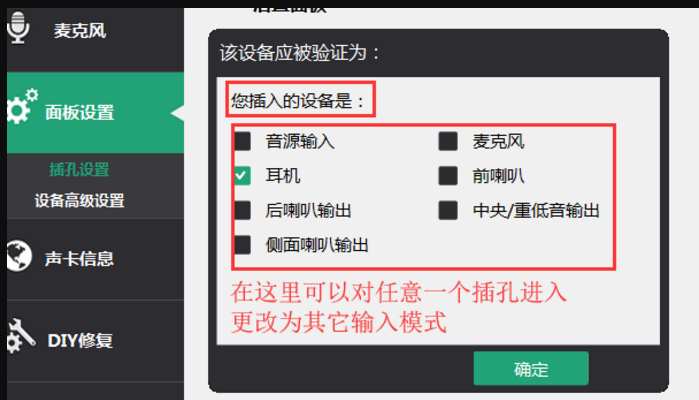
首先,我们需要确认主机上的接口以及外接设备的接口类型。大多数现代计算机主机上的音频接口都采用了统一的接口标准,其中常见的为USB接口和PCIe接口等。而我们需要插入的则是常用的外接设备接口为3.5寸接口的音频设备。在进行操作之前,确认无误,防止错误接入。
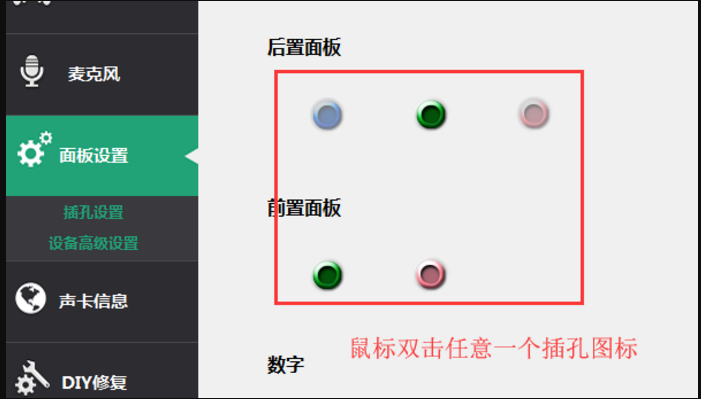
在开始之前,请确保您拥有以下工具和设备:主机一台,带有3.5接口的音频设备,数据线一条。确认设备都齐全并且功能正常。
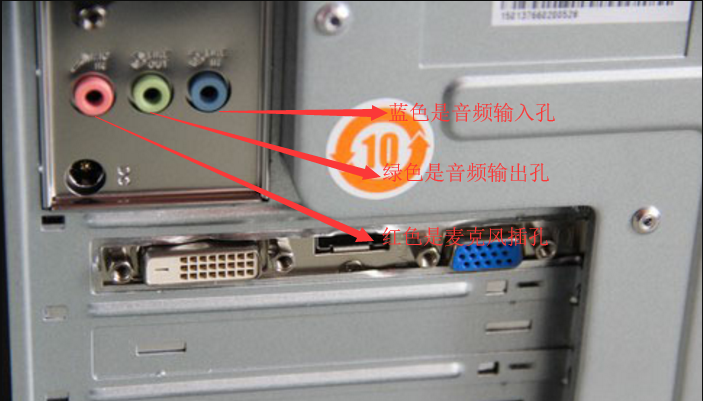
步骤一:将主机放置在一个平稳的地方,方便操作。然后找到主机上的USB接口或PCIe接口。如果是USB接口,通常位于主机的前后两侧。如果是PCIe接口,则可能位于主机的底部或侧面。确认无误后,开始下一步操作。在此过程中要确保安全使用计算机硬件以避免不必要的损伤。具体的操作方法请参考用户手册或使用说明书以获取准确指导。这将确保您正确地安装接口并避免损坏硬件或计算机主板上的其他组件。请注意在操作前确保关闭电源以避免触电风险。 步骤二:找到您的音频设备的电源接口并连接相应的电源线,以确保设备有电源供应可以正常工作。如果您使用的不是电池供电的音频设备并且没有内置电源转换模块的情况下更是如此。之后将其3.5寸的音频接口插入主机的相应接口中即可。如果一切顺利的话,此时您的音频设备应该已经成功连接上了主机并可以开始使用了。如果遇到任何问题或者提示无法识别的情况请检查是否插入了正确的接口或者尝试更换一个新的数据线再试一次。此外请务必遵循设备的使用说明和主机手册以确保正确的安装和操作过程从而避免损坏设备或造成不必要的麻烦和损失。在使用过程中如果发现有异常声音或闪烁的指示灯等异常情况应立即停止使用并寻求专业人士的帮助以避免进一步的损失和风险发生。希望本文能帮助您顺利完成将带有3.5接口的音频设备接入主机的操作享受便利的数字生活!同时建议您继续了解更多的计算机相关知识为日常生活和工作中的数字操作提供更全面而高效的帮助和指导服务让您成为一名专业的数字操控专家享受更精彩的数字化生活体验!
高速稳定云服务器9.9元起














