c# web发布与IIS搭建合集教程(Win11):

一、启用IIS信息服务
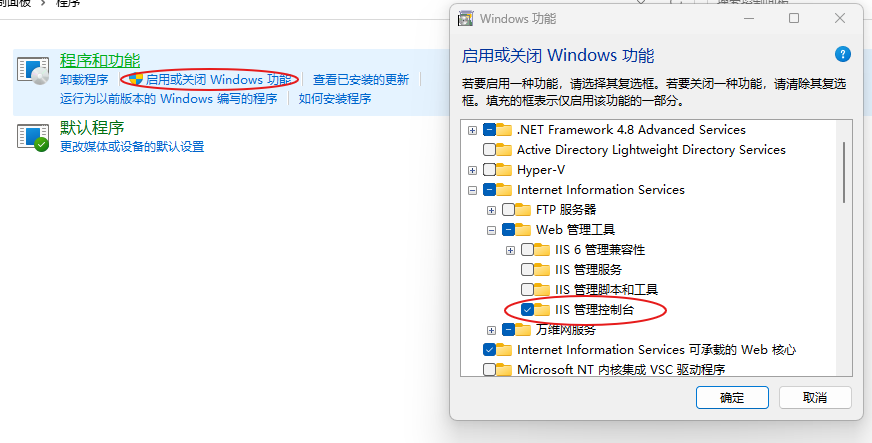
1.首先是安装IIS。打开控制面板,找到“程序”,点进去。
2.点击“程序与功能”“下的“启用或关闭Windows功能”。
3.找到“Internet 信息服务”,按照下图打勾即可。
二、c#搭建web程序、发布,为IIS信息服务提供物理路径
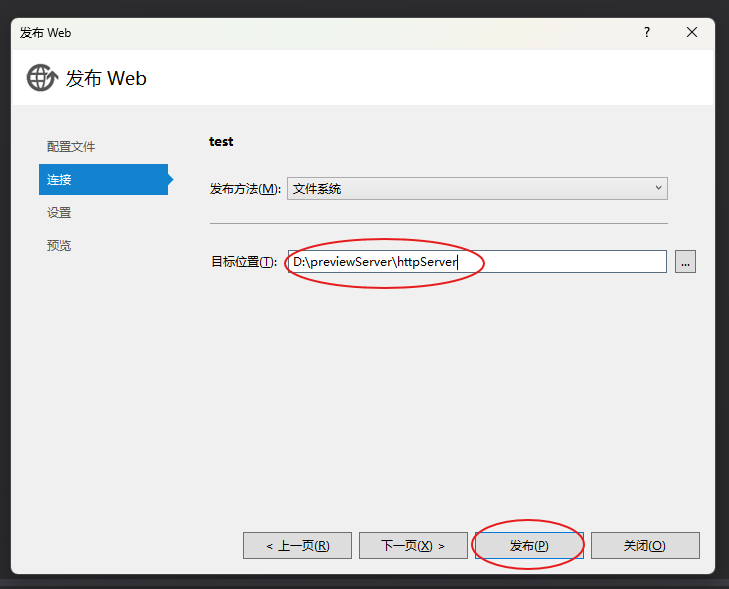
1.打开web程序项目,右击项目,点击“发布”。
2.在发布页面,选择自己想要放的路径,此路径就是等会IIS要指定的物理路径。
3.确认好路径,就可以发布啦,如图所示。
4.博主上面的test是因为之前已经配置过,这样发布算更新,正常指定位置,发布就行,后面就和我一样啦。
三、IIS管理器配置
1.打开“Internet Information Services (IIS)管理器”,在左边展开所有项。
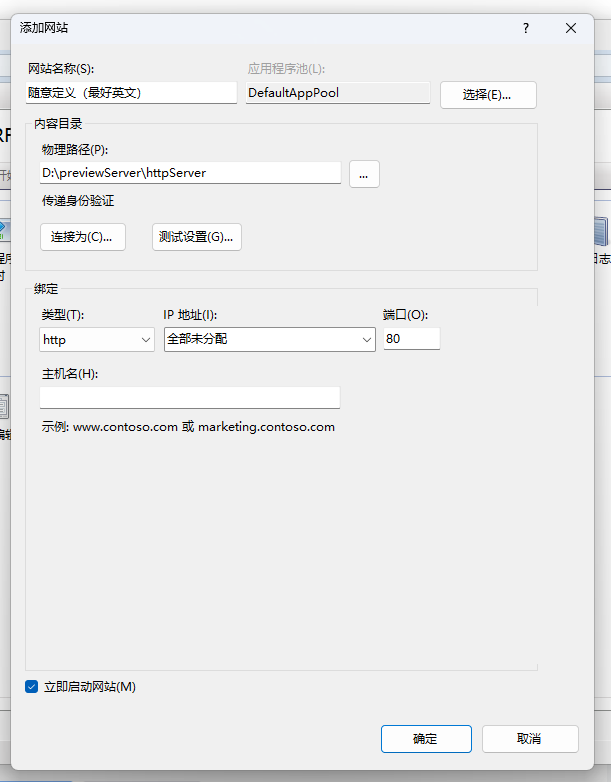
2.右击“网站”,点击“添加网站”,如图所示。
3.物理路径与发布指定路径一致,端口按需定义,确定即可。
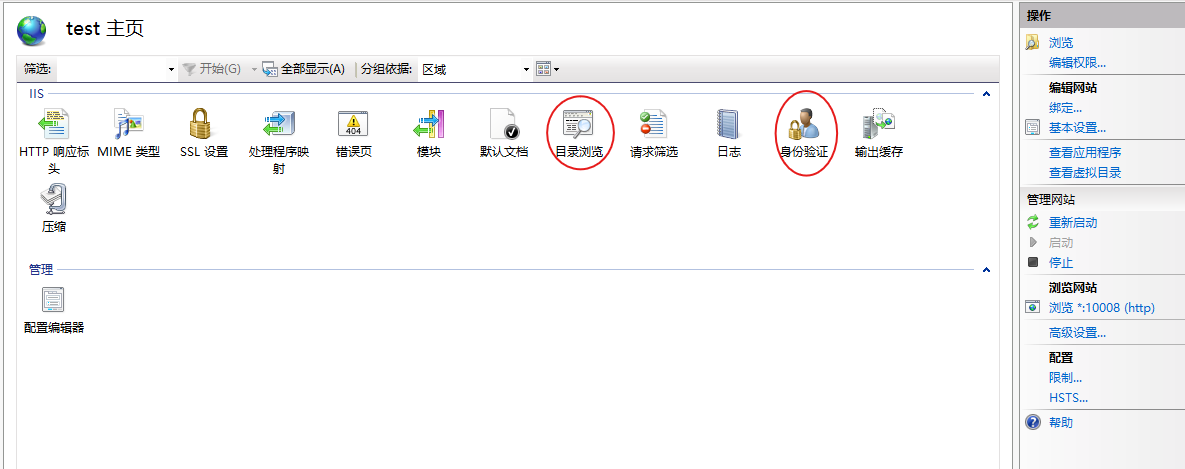
4.双击“目录浏览”,点击启用,博主用的是公网搭建,这里启用后,内网才能访问,至于为什么,我也不知道哈哈,双击“身份验证”,点击启用“匿名身份验证”,需要身份验证,每次启动都需要验证身份,一般这个操作会在进入后,前端搭建登录界面。
5.此时已经算搭建好了,但是可能会出现一个问题,只有http://localhost:80 或者http://127.0.0.1可以运行网站,http://本地IP或者公网IP:80,如何指定呢?
四、C# http://本地IP或者公网IP:端口运行网站
1.博主之前发过这个解决办法,主要还是针对C#。
2.打开C#项目资源文件夹,点击上方“查看”-“显示”-“隐藏的项目”,找到隐藏.vs文件。
3.在config文件下的applicationhost.config内
4.搜索localhost,在其下方添加:
5.注意:要加在name是否对应项目名称下方的,只能加最好不要删,http也可以改为https,根据自己所需。
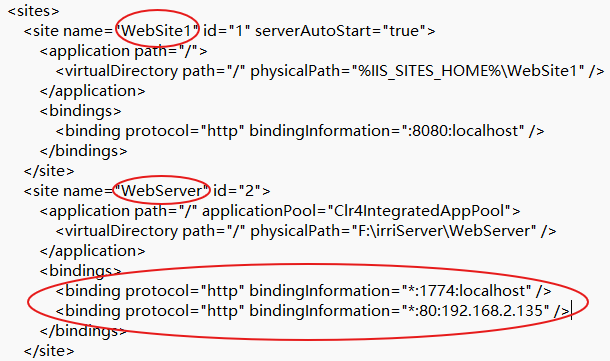
6.C# HTTP只能连接本地,不能连接IP地址!_c# webservice ip地址不能访问-CSDN博客