Linux画圆圈,从基础命令到高级图形编程?Linux画圆命令难不难?Linux画圆命令难不难?

在Linux系统中,画圆可以通过多种方式实现,从简单的命令行工具到高级图形编程,对于初学者,可以使用bash结合printf或awk生成ASCII字符圆,或利用imagemagick的convert命令直接创建圆形图片,进阶用户可通过GNU Plot绘制精确的数学图形,或编写Python脚本调用matplotlib库实现可视化,若涉及图形界面开发,可借助GTK、Qt或OpenGL进行复杂渲染。 ,Linux画圆命令的难度取决于具体场景:基础ASCII圆仅需几行代码,适合新手;而高级图形编程需掌握数学计算、坐标系转换及API调用,门槛较高,整体而言,Linux提供了从极简到专业的全阶段工具链,用户可根据需求选择合适方案,灵活性和可扩展性是其核心优势。
在Linux系统中绘制圆圈可以通过多种方法实现,涵盖从基础命令行工具到高级图形编程技术,本文将全面介绍这些方法,帮助您根据具体需求选择最佳方案。
目录
在Linux系统中,画圆圈不仅是一个基础的图形绘制任务,更是探索系统图形处理能力的绝佳起点,从简单的终端ASCII艺术到复杂的3D渲染,Linux提供了丰富的工具链和编程接口,本文将系统性地介绍多种在Linux环境下绘制圆圈的方法,涵盖从命令行工具到高级图形编程的完整技术栈。
使用命令行工具画圆圈
使用bash和printf绘制ASCII圆圈
终端环境下,我们可以利用bash脚本结合printf命令创造ASCII风格的圆圈,这种方法虽然精度有限,但胜在简单快捷,适合快速原型设计。
#!/bin/bash
radius=10
for ((y=-radius; y<=radius; y++)); do
    for ((x=-radius; x<=radius; x++)); do
        if ((x*x + y*y <= radius*radius)); then
            printf "*"
        else
            printf " "
        fi
    done
    printf "\n"
done
运行该脚本后,终端会输出一个由星号(*)组成的近似圆形,半径可通过修改radius变量调整。
优化建议:
- 可以添加字符密度控制,使用不同字符表示不同"灰度"
- 支持椭圆绘制,通过引入x轴和y轴的不同半径参数
使用gnuplot绘制精确圆圈
gnuplot作为专业的科学绘图工具,能够生成精确的数学图形:
set parametric
set size square
unset key
set xrange [-1:1]
set yrange [-1:1]
plot sin(t), cos(t) with lines
执行该脚本会生成一个标准的单位圆,可通过调整参数实现不同大小和样式的圆形绘制。
高级用法:和坐标轴标签
- 设置线条颜色和宽度
- 导出为多种图像格式(PNG、SVG等)
使用脚本语言绘制圆圈
Python + Matplotlib
Python生态中的matplotlib库是数据可视化的利器:
import matplotlib.pyplot as plt
from matplotlib.patches import Circle
fig, ax = plt.subplots(figsize=(6,6))
circle = Circle((0.5, 0.5), 0.3,
                fill=False,
                edgecolor='blue',
                linewidth=2)
ax.add_patch(circle)
plt.axis('equal')
plt.grid(True)'Perfect Circle with Matplotlib')
plt.show()
这段代码会生成一个带网格的精确圆形,所有参数均可自定义调整。
扩展功能:
- 添加填充色和透明度
- 绘制多个同心圆
- 添加动画效果
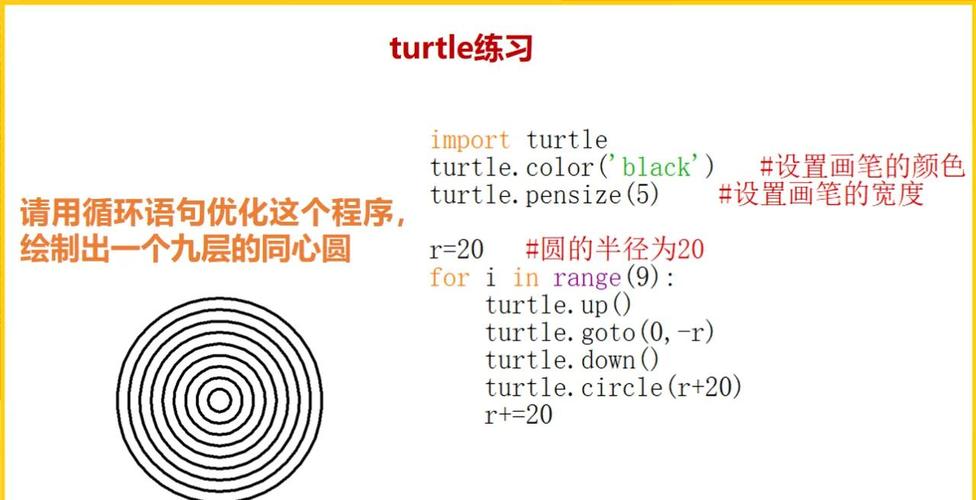
Python + Turtle(适合初学者)
Turtle模块是Python自带的图形库,特别适合编程教学:
import turtle
screen = turtle.Screen()
screen.setup(500, 500)
screen.title("Turtle Circle Demo")
artist = turtle.Turtle()
artist.pensize(3)
artist.color("red")
artist.speed(5)
# 绘制圆形
artist.circle(100)
# 添加装饰
artist.penup()
artist.goto(0, -20)
artist.write("Circle with Turtle",
            align="center",
            font=("Arial", 12, "bold"))
turtle.done()
教学建议:
- 可以让学生修改参数观察效果变化
- 扩展为绘制彩色螺旋图案
- 结合数学公式绘制更复杂图形
Bash + ImageMagick
ImageMagick是功能强大的图像处理套件:
convert -size 300x300 xc:transparent \
        -fill none \
        -stroke "rgb(50,150,250)" \
        -strokewidth 3 \
        -draw "circle 150,150 150,50" \
        -quality 100 \
        circle.png
该命令会生成一个300x300像素的PNG格式圆形图片,边框为蓝色。
高级选项:

- 添加渐变填充效果
- 创建圆形蒙版
- 批量生成不同大小的圆形
使用C语言和图形库绘制圆圈
使用SDL2
SDL2是跨平台的多媒体开发库:
#include <SDL2/SDL.h>
#include <math.h>
#define WIDTH 600
#define HEIGHT 600
#define CENTER_X (WIDTH/2)
#define CENTER_Y (HEIGHT/2)
#define RADIUS 250
int main() {
    SDL_Init(SDL_INIT_VIDEO);
    SDL_Window *window = SDL_CreateWindow(
        "SDL2 Circle Demo",
        SDL_WINDOWPOS_CENTERED,
        SDL_WINDOWPOS_CENTERED,
        WIDTH, HEIGHT,
        SDL_WINDOW_SHOWN
    );
    SDL_Renderer *renderer = SDL_CreateRenderer(
        window, -1,
        SDL_RENDERER_ACCELERATED |
        SDL_RENDERER_PRESENTVSYNC
    );
    // 设置背景色为浅灰色
    SDL_SetRenderDrawColor(renderer, 230, 230, 230, 255);
    SDL_RenderClear(renderer);
    // 绘制渐变圆环
    for (int r = RADIUS; r > 0; r--) {
        Uint8 intensity = 255 * (float)r/RADIUS;
        SDL_SetRenderDrawColor(renderer, intensity, 0, 255-intensity, 255);
        for (int angle = 0; angle < 360; angle++) {
            float rad = angle * M_PI / 180.0;
            int x = CENTER_X + r * cos(rad);
            int y = CENTER_Y + r * sin(rad);
            SDL_RenderDrawPoint(renderer, x, y);
        }
    }
    SDL_RenderPresent(renderer);
    // 保持窗口打开
    SDL_Event event;
    while (1) {
        if (SDL_PollEvent(&event) && event.type == SDL_QUIT)
            break;
        SDL_Delay(10);
    }
    SDL_DestroyRenderer(renderer);
    SDL_DestroyWindow(window);
    SDL_Quit();
    return 0;
}
使用Cairo
Cairo支持高质量的矢量图形输出:
#include <cairo/cairo.h>
#include <math.h>
int main() {
    // 创建400x400的表面
    cairo_surface_t *surface =
        cairo_image_surface_create(CAIRO_FORMAT_ARGB32, 400, 400);
    cairo_t *cr = cairo_create(surface);
    // 设置背景为白色
    cairo_set_source_rgb(cr, 1, 1, 1);
    cairo_paint(cr);
    // 绘制渐变填充圆
    cairo_pattern_t *pattern =
        cairo_pattern_create_radial(150, 150, 0, 200, 200, 150);
    cairo_pattern_add_color_stop_rgb(pattern, 0, 0.8, 0.2, 0.2);
    cairo_pattern_add_color_stop_rgb(pattern, 1, 0.2, 0.2, 0.8);
    cairo_set_source(cr, pattern);
    cairo_arc(cr, 200, 200, 150, 0, 2 * M_PI);
    cairo_fill(cr);
    // 添加黑色边框
    cairo_set_source_rgb(cr, 0, 0, 0);
    cairo_set_line_width(cr, 3);
    cairo_arc(cr, 200, 200, 150, 0, 2 * M_PI);
    cairo_stroke(cr);
    // 保存为PNG文件
    cairo_surface_write_to_png(surface, "gradient_circle.png");
    // 清理资源
    cairo_pattern_destroy(pattern);
    cairo_destroy(cr);
    cairo_surface_destroy(surface);
    return 0;
}
使用OpenGL绘制3D圆圈
现代OpenGL实现(使用GLFW和GLAD):
#include <glad/glad.h>
#include <GLFW/glfw3.h>
#include <math.h>
#include <stdio.h>
const char *vertexShaderSource = "#version 330 core\n"
    "layout (location = 0) in vec3 aPos;\n"
    "void main() {\n"
    "   gl_Position = vec4(aPos, 1.0);\n"
    "}\0";
const char *fragmentShaderSource = "#version 330 core\n"
    "out vec4 FragColor;\n"
    "uniform vec3 circleColor;\n"
    "void main() {\n"
    "   FragColor = vec4(circleColor, 1.0);\n"
    "}\0";
int main() {
    // 初始化GLFW
    glfwInit();
    glfwWindowHint(GLFW_CONTEXT_VERSION_MAJOR, 3);
    glfwWindowHint(GLFW_CONTEXT_VERSION_MINOR, 3);
    glfwWindowHint(GLFW_OPENGL_PROFILE, GLFW_OPENGL_CORE_PROFILE);
    // 创建窗口
    GLFWwindow* window = glfwCreateWindow(800, 800, "OpenGL Circle", NULL, NULL);
    glfwMakeContextCurrent(window);
    gladLoadGLLoader((GLADloadproc)glfwGetProcAddress);
    // 编译着色器
    unsigned int vertexShader = glCreateShader(GL_VERTEX_SHADER);
    glShaderSource(vertexShader, 1, &vertexShaderSource, NULL);
    glCompileShader(vertexShader);
    unsigned int fragmentShader = glCreateShader(GL_FRAGMENT_SHADER);
    glShaderSource(fragmentShader, 1, &fragmentShaderSource, NULL);
    glCompileShader(fragmentShader);
    unsigned int shaderProgram = glCreateProgram();
    glAttachShader(shaderProgram, vertexShader);
    glAttachShader(shaderProgram, fragmentShader);
    glLinkProgram(shaderProgram);
    glDeleteShader(vertexShader);
    glDeleteShader(fragmentShader);
    // 创建圆形顶点数据
    const int segments = 100;
    float vertices[3*(segments+2)]; // +2 for center and first point again
    // 中心点
    vertices[0] = 0.0f;
    vertices[1] = 0.0f;
    vertices[2] = 0.0f;
    // 圆周上的点
    for(int i = 1; i <= segments+1; i++) {
        float angle = 2.0f * M_PI * (float)(i-1)/segments;
        vertices[3*i] = 0.5f * cosf(angle);
        vertices[3*i+1] = 0.5f * sinf(angle);
        vertices[3*i+2] = 0.0f;
    }
    // 创建VAO和VBO
    unsigned int VAO, VBO;
    glGenVertexArrays(1, &VAO);
    glGenBuffers(1, &VBO);
    glBindVertexArray(VAO);
    glBindBuffer(GL_ARRAY_BUFFER, VBO);
    glBufferData(GL_ARRAY_BUFFER, sizeof(vertices), vertices, GL_STATIC_DRAW);
    glVertexAttribPointer(0, 3, GL_FLOAT, GL_FALSE, 3 * sizeof(float), (void*)0);
    glEnableVertexAttribArray(0);
    // 渲染循环
    while (!glfwWindowShouldClose(window)) {
        glClearColor(0.2f, 0.3f, 0.3f, 1.0f);
        glClear(GL_COLOR_BUFFER_BIT);
        glUseProgram(shaderProgram);
        // 设置圆形颜色(随时间变化)
        float timeValue = glfwGetTime();
        float greenValue = (sin(timeValue) / 2.0f) + 0.5f;
        int vertexColorLocation = glGetUniformLocation(shaderProgram, "circleColor");
        glUniform3f(vertexColorLocation, 0.0f, greenValue, 0.0f);
        glBindVertexArray(VAO);
        glDrawArrays(GL_TRIANGLE_FAN, 0, segments+2);
        glfwSwapBuffers(window);
        glfwPollEvents();
    }
    // 清理资源
    glDeleteVertexArrays(1, &VAO);
    glDeleteBuffers(1, &VBO);
    glDeleteProgram(shaderProgram);
    glfwTerminate();
    return 0;
}
使用Web技术(HTML5 + JavaScript)
现代浏览器中的Canvas API:
<!DOCTYPE html>
<html lang="en">
<head>
    <meta charset="UTF-8">
    <meta name="viewport" content="width=device-width, initial-scale=1.0">Interactive Circle</title>
    <style>
        body {
            display: flex;
            justify-content: center;
            align-items: center;
            height: 100vh;
            margin: 0;
            background-color: #f0f0f0;
            font-family: Arial, sans-serif;
        }
        .container {
            text-align: center;
        }
        canvas {
            border: 1px solid #ccc;
            box-shadow: 0 0 10px rgba(0,0,0,0.1);
            background-color: white;
        }
        .controls {
            margin-top: 20px;
        }
    </style>
</head>
<body>
    <div class="container">
        <h1>Interactive Circle Drawing</h1>
        <canvas id="circleCanvas" width="500" height="500"></canvas>
        <div class="controls">
            <label for="radiusSlider">Radius: </label>
            <input type="range" id="radiusSlider" min="10" max="200" value="100">
            <span id="radiusValue">100</span>
            <label for="colorPicker">Color: </label>
            <input type="color" id="colorPicker" value="#ff0000">
        </div>
    </div>
    <script>
        const canvas = document.getElementById('circleCanvas');
        const ctx = canvas.getContext('2d');
        const radiusSlider = document.getElementById('radiusSlider');
        const radiusValue = document.getElementById('radiusValue');
        const colorPicker = document.getElementById('colorPicker');
        let radius = 100;
        let color = '#ff0000';
        function drawCircle() {
            ctx.clearRect(0, 0, canvas.width, canvas.height);
            // 绘制网格
            ctx.strokeStyle = '#e0e0e0';
            ctx.lineWidth = 1;
            for (let x = 0; x <= canvas.width; x += 20) {
                ctx.beginPath();
                ctx.moveTo(x, 0);
                ctx.lineTo(x, canvas.height);
                ctx.stroke();
            }
            for (let y = 0; y <= canvas.height; y += 20) {
                ctx.beginPath();
                ctx.moveTo(0, y);
                ctx.lineTo(canvas.width, y);
                ctx.stroke();
            }
            // 绘制圆心
            ctx.fillStyle = '#000';
            ctx.beginPath();
            ctx.arc(canvas.width/2, canvas.height/2, 3, 0, Math.PI*2);
            ctx.fill();
            // 绘制圆形
            ctx.strokeStyle = color;
            ctx.lineWidth = 3;
            ctx.beginPath();
            ctx.arc(canvas.width/2, canvas.height/2, radius, 0, Math.PI*2);
            ctx.stroke();
            // 显示半径线
            ctx.strokeStyle = '#666';
            ctx.setLineDash([5, 3]);
            ctx.beginPath();
            ctx.moveTo(canvas.width/2, canvas.height/2);
            ctx.lineTo(canvas.width/2 + radius, canvas.height/2);
            ctx.stroke();
            ctx.setLineDash([]);
            // 显示半径文本
            ctx.fillStyle = '#000';
            ctx.font = '14px Arial';
            ctx.fillText(`Radius: ${radius}px`, canvas.width/2 + radius/2, canvas.height/2 - 10);
        }
        radiusSlider.addEventListener('input', function() {
            radius = parseInt(this.value);
            radiusValue.textContent = radius;
            drawCircle();
        });
        colorPicker.addEventListener('input', function() {
            color = this.value;
            drawCircle();
        });
        // 初始绘制
        drawCircle();
    </script>
</body>
</html>
方法比较与选择建议
Linux系统提供了从简单到复杂的多种画圆方法:
| 方法类别 | 代表技术 | 适用场景 | 复杂度 |
|---|---|---|---|
| 命令行工具 | bash/gnuplot/ImageMagick | 快速原型/脚本自动化 | 低 |
| 脚本语言 | Python (Matplotlib/Turtle) | 数据可视化/教学演示 | 中低 |
| 系统图形库 | SDL2/Cairo | 图形应用程序开发 | 中高 |
| 3D图形 | OpenGL | 游戏/3D可视化 | 高 |
| **Web |
免责声明:我们致力于保护作者版权,注重分享,被刊用文章因无法核实真实出处,未能及时与作者取得联系,或有版权异议的,请联系管理员,我们会立即处理! 部分文章是来自自研大数据AI进行生成,内容摘自(百度百科,百度知道,头条百科,中国民法典,刑法,牛津词典,新华词典,汉语词典,国家院校,科普平台)等数据,内容仅供学习参考,不准确地方联系删除处理! 图片声明:本站部分配图来自人工智能系统AI生成,觅知网授权图片,PxHere摄影无版权图库和百度,360,搜狗等多加搜索引擎自动关键词搜索配图,如有侵权的图片,请第一时间联系我们。